

La lista Usado más recientemente, o MRU, en los programas de Office se refiere a la lista de archivos que ha abierto recientemente. Esta lista se muestra cuando se abre un documento de Office sin abrir un documento y en la pantalla “Abrir”, lo que proporciona un acceso rápido a los documentos que se abren con frecuencia.
NOTA: En este ejemplo nos referimos a Word, pero estos procedimientos también funcionan en Excel y PowerPoint.
Sin embargo, puede haber ocasiones en las que no desee que esta lista sea visible. Tal vez alguien más necesita usar Word en su computadora y no quiere que vean los nombres de los archivos que usted ha abierto y que tengan fácil acceso a ellos. Puede borrar algunos o todos los elementos de la lista MRU en Word.
Para eliminar un elemento de la lista MRU desde Word, haga clic en la pestaña “Archivo”.

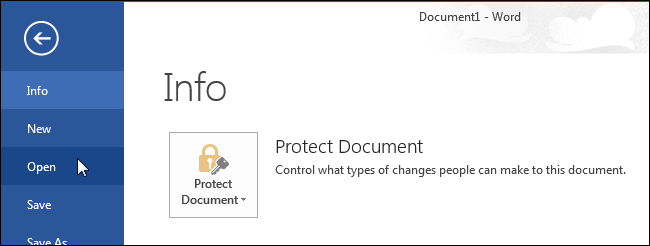
En la pantalla del backstage, haga clic en “Abrir” en la lista de elementos de la izquierda. También puede pulsar “Ctrl + O” para acceder a la pantalla “Abrir”.
La lista MRU se muestra como la lista de “Documentos recientes” a la derecha de la pantalla “Abrir”. Haga clic con el botón derecho en el elemento que desee eliminar de la lista MRU y seleccione “Eliminar de la lista” en el menú que aparece.
NOTA: No hay cuadro de diálogo de confirmación para esta acción y no puede deshacerla.
Puede eliminar todos los documentos que no estén adherentes a la lista seleccionando “Clear unpinned Documents” en el menú que aparece.
NOTA: No puede deshacer esta acción.
También puede eliminar elementos de la lista “Carpetas recientes”. En la pantalla “Abrir”, haga clic en “OneDrive” u “Computer” u otro lugar que haya añadido.
Para eliminar una carpeta de la lista “Carpetas recientes”, haga clic con el botón derecho del ratón en la carpeta que desee eliminar y seleccione “Eliminar de la lista” en el menú que aparece.
NOTA: No haga clic en la carpeta. Esta acción abre el cuadro de diálogo “Abrir” de esa carpeta.
Puede especificar cuántos documentos desea visualizar en la lista MRU, o “Documentos recientes”, o especificar que no se visualicen documentos en la lista. Para ajustar el número de documentos que aparecen en la lista MRU, haga clic en la pestaña “Archivo” y, a continuación, haga clic en “Opciones” en la lista de elementos de la izquierda.
En el cuadro de diálogo “Opciones de Word”, haga clic en “Avanzado” en la lista de elementos de la izquierda.
Desplácese hacia abajo hasta la sección “Display”. En el cuadro de edición “Mostrar este número de documentos recientes”, introduzca el número que desea mostrar en la lista. Si no desea que ningún documento aparezca en la lista “Documentos recientes”, introduzca “0” en el cuadro de edición.
NOTA: También puede utilizar los botones de flecha giratoria del cuadro de edición para cambiar el valor del cuadro.
Haga clic en “Aceptar” para aceptar el cambio y cerrar el cuadro de diálogo “Opciones de palabras”.
Si ha introducido un “0”, no aparecerá ningún documento en la lista de “Documentos recientes”, incluso después de abrir algunos documentos. Para que los documentos vuelvan a aparecer en la lista, cambie el valor de la casilla de edición “Mostrar este número de documentos recientes” a un número distinto de “0”. Notará que los documentos que estaban previamente en su lista se vuelven a añadir a la lista, al menos tantos como usted especifique.
También puede crear un acceso directo para acceder rápidamente al último documento que abrió en Word.
Publicaciones relacionadas:
 Cómo colocar texto sobre un gráfico en Microsoft Word
  Cómo ordenar alfabéticamente listas y tablas en Microsoft Word
  Cómo crear imágenes de Outlook para Mac de forma predeterminada
  Cómo convertir un documento de Google Docs a formato de Microsoft Office
  Cómo personalizar y utilizar la barra de estado en Excel
  Cómo añadir una palabra o frase al diccionario de autocorrección de Android
  Cómo Rotar Texto en Celdas en Excel
  Cómo imprimir las propiedades del documento en Word
  Cómo agregar y quitar autores en un documento de Office
  Cómo crear un tope de caída en Word 2013
  Principiante: Cómo crear y administrar tareas en Outlook 2013
  Cómo usar el editor de firmas en Outlook 2013