

Si tiene una hoja de cálculo en la que el texto de los encabezados de columna (no los encabezados de columna con letras) es más largo que el texto de las columnas, y hay muchas columnas, es posible que desee rotar el texto de los encabezados para que las columnas sean más estrechas.
NOTA: Utilizamos Excel 2013 para ilustrar esta característica.
Esto también le permite ajustar más columnas de datos en un área más pequeña. Para rotar el texto en las celdas, primero resalte las celdas que contienen el texto que desea rotar. Asegúrese de que la pestaña “Inicio” está activa y haga clic en el botón “Orientación” en la sección “Alineación” de la pestaña “Inicio” (el botón con el texto inclinado). Seleccione una opción para rotar el texto. Los iconos a la izquierda de las opciones muestran hacia dónde rotará el texto.

El texto se gira en la dirección elegida en las celdas seleccionadas.
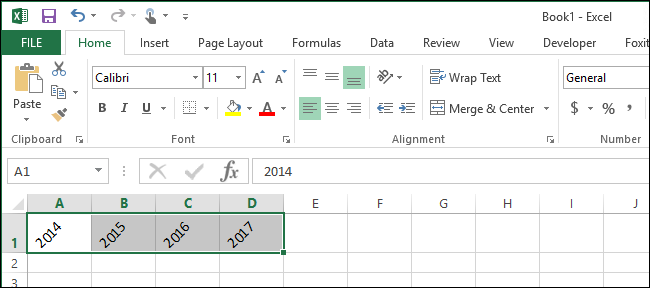
Para un control más preciso al girar su texto, resalte las celdas que contienen el texto que desea girar y haga clic en el botón “Ajustes de alineación” en la esquina inferior derecha de la sección “Alineación” de la pestaña “Inicio”.

Aparece el cuadro de diálogo “Formatear celdas”. Aparece automáticamente la pestaña “Alineación”. Para girar el texto, haga clic en cualquier punto del semicírculo en la casilla “Orientación”. El número de grados de rotación se muestra en el cuadro de edición “Grados”. Si conoce el número específico de grados que desea girar el texto, escriba el número directamente en el cuadro de edición “Grados”, o utilice los botones de flecha giratorios para seleccionar un número.
Si desea que el texto sea vertical en una celda (cada carácter ocupa una línea), haga clic en el cuadro situado a la izquierda del cuadro de ángulo de semicírculo en la “Orientación”, pero (el cuadro con la palabra “Texto” en formato vertical). El botón se vuelve negro para mostrar que la opción está activada y su texto se verá como la primera celda en la imagen de abajo una vez que haga clic en “Aceptar” en el cuadro de diálogo “Formatear Celdas”.
Para invertir la rotación de su texto y mostrarlo normalmente, simplemente regrese a la pestaña “Alineación” en el cuadro de diálogo “Formato de Celdas” e introduzca “0” (eso es un cero, no la letra “O”) en el cuadro de edición “Grados”. Para invertir el texto vertical, simplemente haga clic en el botón de texto vertical en la pestaña “Alineación” para que el botón no quede negro.
Publicaciones relacionadas:
 Cómo imprimir un rango de páginas en un documento Word de varias secciones
  Cómo quitar el fondo de una imagen en Microsoft Word
  Ahorre tiempo con carpetas de búsqueda personalizadas en Microsoft Outlook
  Cómo Agregar Cabezas Laterales y Citas a Documentos de Microsoft Word
  Cómo personalizar el tema de la barra de título en Microsoft Office 2016
  Cómo configurar y personalizar cuentas de correo electrónico en Windows 10
  Cómo imprimir un documento de Word sin las marcas de cambios de pista
  Cómo desactivar el botón flotante Opciones de inserción en Excel
  Cómo crear un nuevo elemento en Outlook directamente desde el portapapeles
  Cómo configurar los formatos predeterminados de fecha y hora cortos y largos utilizados en Word
  Cómo copiar y pegar texto con seguimiento de los cambios en Word 2013
  Cómo eliminar filas duplicadas en Excel