

Le hemos enseñado cómo establecer las propiedades avanzadas del documento, o información de resumen , que se almacenan en sus documentos de Word, junto con las propiedades que se mantienen automáticamente para cada documento. Imprimir esta información, si es necesario, es muy fácil de hacer.
NOTA: Hemos utilizado Word 2013 para ilustrar esta función.
Abra el documento de Word cuyas propiedades desea imprimir. Haga clic en la pestaña “Archivo”.
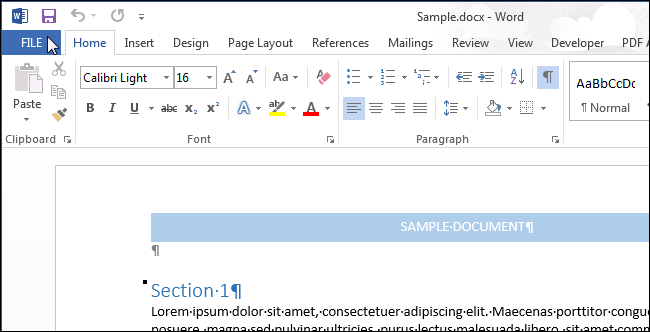
En la pantalla del backstage, haga clic en “Imprimir” en la lista de elementos de la izquierda.
NOTA: También puede pulsar “Ctrl + P” para acceder a la pantalla “Imprimir”.

En la pantalla “Imprimir”, en la parte superior de la sección “Ajustes”, haga clic en el primer botón y seleccione “Información del documento” en la sección “Información del documento” del menú desplegable.
NOTA: La etiqueta del botón se muestra como la opción predeterminada “Imprimir todas las páginas” (si no ha impreso nada durante la sesión de Word actual) o cualquier opción que haya seleccionado la última vez que imprimió un documento durante la sesión actual.
Seleccione la impresora deseada en la sección “Impresora” y haga clic en “Imprimir”.
Se imprime información como el nombre del archivo, el directorio, la plantilla, el título, el asunto, el autor, la fecha de creación y la fecha en que se guardó por última vez el documento, pero no el contenido del documento.
Si desea imprimir la información de resumen con cada documento automáticamente, existe una opción que le permite hacerlo. Si está en un documento, haga clic en la pestaña “Archivo”. Si ya se encuentra en la pantalla entre bastidores, haga clic en “Opciones” en la lista de elementos de la izquierda.
En el cuadro de diálogo “Opciones de palabras”, haga clic en “Mostrar” en la lista de elementos de la izquierda.
En la sección “Opciones de impresión”, seleccione la casilla “Imprimir propiedades del documento” para que aparezca una marca de verificación en la casilla.
Haga clic en “Aceptar” para aceptar el cambio y cerrar el cuadro de diálogo “Opciones de palabras”.
Las propiedades del documento se imprimirán ahora como una última página separada en cada documento que imprima.
Publicaciones relacionadas:
 Cómo evitar que PowerPoint redimensione automáticamente el texto
  Cómo apagar una presentación de PowerPoint en blanco o negro
  Cómo cambiar espacios dobles por espacios individuales en Microsoft Word
  ¿Cuál es la diferencia entre Microsoft Office para Windows y MacOS?
  Cómo desactivar el cuadro de diálogo Eliminar confirmación en Outlook
  Cómo cambiar el comportamiento de la clave de entrada en Excel
  Cómo cambiar la ubicación de la carpeta de OneDrive en Windows 10
  Cómo agregar una contraseña abierta a un documento de Word
  ¿Cómo se obtienen los iconos de formato en forma de “L” en Microsoft Word?
  Cómo mostrar caracteres que no se imprimen en Word
  Cómo deshacerse del cuadro de opciones de pegado en Outlook 2013
  Cómo añadir Gmail al nuevo Outlook (Office 365) para Mac OS X