
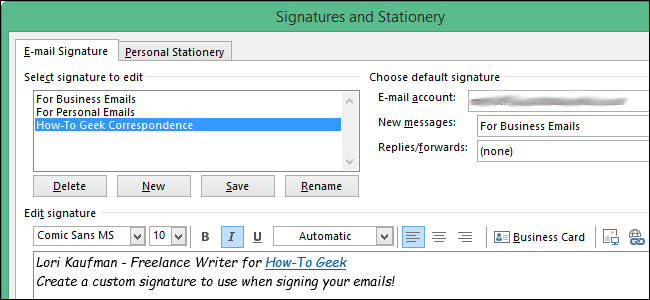
El Editor de firmas de Outlook 2013 le permite crear una firma personalizada a partir de texto, gráficos o tarjetas de visita. Le mostraremos cómo utilizar las diversas funciones del Editor de firmas para personalizar sus firmas.
Para abrir el Editor de firmas, haga clic en la ficha Archivo y seleccione Opciones en el lado izquierdo de la pantalla de Información de cuenta. A continuación, haga clic en Correo en el lado izquierdo del cuadro de diálogo Opciones y haga clic en el botón Firmas. Para más detalles, consulte uno de los artículos mencionados anteriormente.
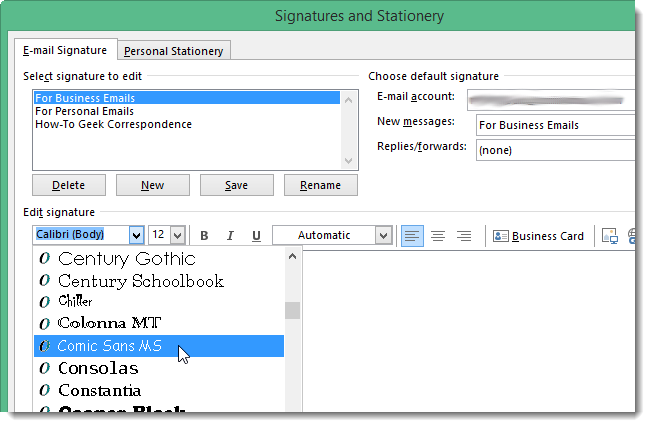
Cambiar la fuente de tu firma es bastante autoexplicativo. Seleccione el texto para el que desea cambiar la fuente y seleccione la fuente deseada de la lista desplegable.
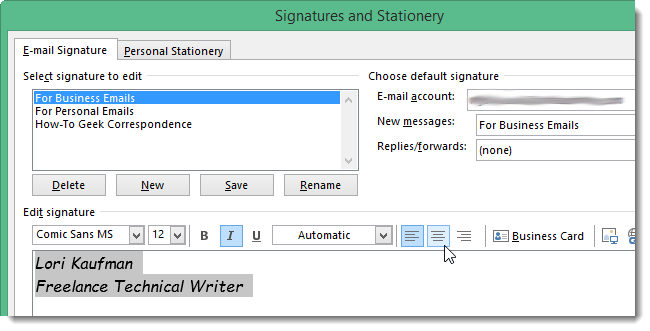
También puede establecer la justificación (izquierda, centro, derecha) para cada línea de texto por separado. La lista desplegable que lee Automático por defecto le permite cambiar el color del texto seleccionado. Haga clic en Aceptar para aceptar los cambios y cerrar el cuadro de diálogo Firmas y papelería.
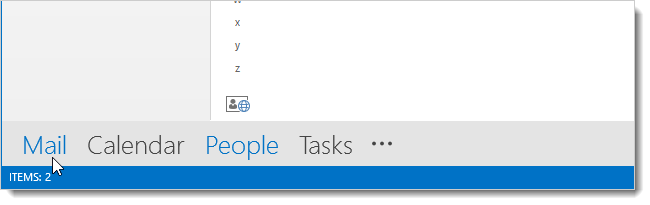
Para ver su firma en un correo electrónico, haga clic en Correo en la barra de navegación.
Haga clic en Nuevo correo electrónico en la ficha Inicio.
RELATIVO: Cómo asignar una firma predeterminada en Outlook 2013
Aparece la ventana Mensaje y su firma predeterminada se inserta en el cuerpo del correo electrónico.
NOTA: No debería usar fuentes poco comunes en sus firmas. Para que el destinatario pueda ver su firma como usted desea, la fuente que elija también debe estar instalada en el ordenador del destinatario. Si la fuente no está instalada, el destinatario verá una fuente diferente, los caracteres equivocados o incluso caracteres de marcador de posición, que son cuadros cuadrados vacíos.
Cierre la ventana de Mensaje usando la pestaña Archivo o el botón X en la esquina superior derecha de la ventana de Mensaje. Puedes guardarlo como borrador si quieres, pero no es necesario.
RELATIVO: Cómo crear una nueva firma en Outlook 2013
Si decide utilizar una fuente que no es común, una mejor manera de hacerlo sería crear una firma como imagen o logotipo. Cree su imagen o logotipo en un programa de edición de imágenes con el tamaño exacto que desea utilizar en su firma. Guarde la imagen en un tamaño de archivo lo más pequeño posible. El formato.jpg funciona bien para imágenes, el formato.png funciona bien para gráficos detallados, y el formato.gif funciona bien para gráficos simples. El formato.gif generalmente produce los archivos más pequeños.
Para insertar una imagen en su firma, vuelva a abrir el cuadro de diálogo Firmas y papelería. Elimine el texto que se encuentra actualmente en el editor, si lo hay, o bien cree una nueva firma . A continuación, haga clic en el botón de la imagen en la barra de herramientas del editor.
En el cuadro de diálogo Insertar imagen, vaya a la ubicación de la imagen, seleccione el archivo y haga clic en Insertar.
Si desea insertar una imagen desde la web, debe introducir la URL completa de la imagen en el cuadro de edición Nombre de archivo (en lugar del nombre de archivo de imagen local). Por ejemplo, http://www.somedomain.com/images/signaturepic.gif. Si desea enlazar con la imagen en el lugar especificado….
Publicaciones relacionadas:
 Cómo mostrar automáticamente el tiempo en el calendario de Outlook
  Cómo alinear una tabla horizontalmente en Microsoft Word
  ¿Cuál es la última versión de Microsoft Office?
  Cómo anular una lista numerada o con viñetas en Microsoft Word
  Cómo agregar la función “Vista rápida” de OS X a Windows
  ¿Cómo se limita el uso de la CPU de Microsoft Excel al ejecutar funciones VBA?
  Cómo usar la fila superior del teclado de tu Mac como teclas de función normales
  Cómo obtener el recuento de páginas para varios documentos de Word a la vez
  Cómo determinar y modificar el modelo que se adjunta a un documento Word
  Cómo deshacerse de los subrayados de Blue Squiggly en Word 2013
  Principiante: Cómo crear, administrar y asignar categorías en Outlook 2013
  Cómo quitar los días festivos de su calendario en Outlook 2013