
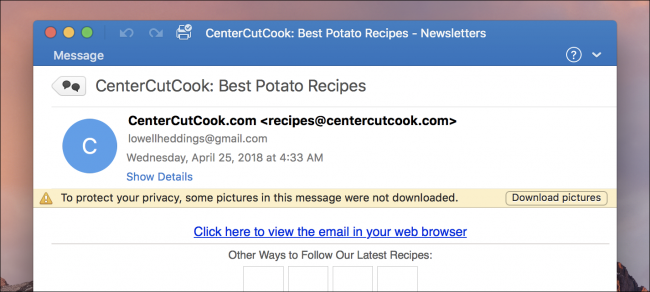
Por razones que no entiendo del todo, decidí usar Outlook en mi Mac. Fue entonces cuando descubrí que Outlook me obligaba a hacer clic en “Descargar imágenes” en cada uno de los correos electrónicos, lo cual es realmente molesto. He aquí cómo hacer que Outlook descargue las estúpidas imágenes automáticamente.
La única razón por la que Outlookno descarga imágenes de forma predeterminada es por razones de privacidad: en teoría, alguien puede encontrar su dirección IP incrustando una imagen hipervinculada en un mensaje de correo electrónico que usted abre. Uno pensaría que al menos Outlook mostraría imágenes de personas en su lista de contactos de forma predeterminada, pero ni siquiera lo hace. Está mal, en todos los sentidos.
Creación automática de imágenes de Outlook para Mac en correos electrónicos
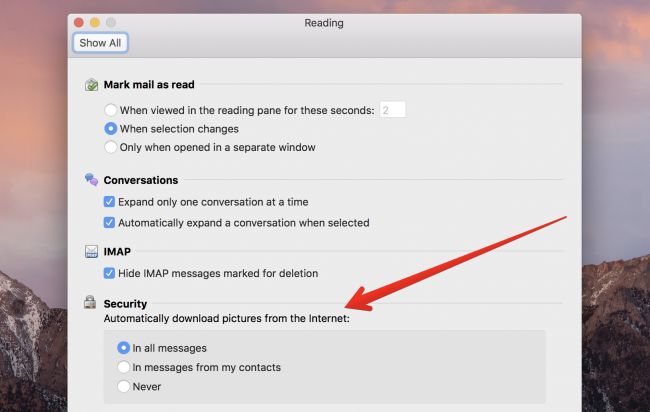
Para cambiar la configuración, abra Preferencias en la barra de menús y, a continuación, busque la entrada Lectura. En la página Lectura, cambie la configuración de seguridad de “Descargar automáticamente imágenes de Internet” a “en mensajes de mis contactos”, que probablemente sea una configuración razonable, o “en todos los mensajes” si no desea volver a hacer clic en el botón Descargar imágenes.
Cuando hayas cambiado la configuración, podrás ver automáticamente imágenes, como estas deliciosas recetas de patatas de nuestros amigos en CenterCutCook. Si te gusta la comida, su boletín vale la pena suscribirse.
Ahora, si tan sólo pudiera descubrir cómo mostrar mi calendario iCloud en Outlook.
Publicaciones relacionadas:
 Cómo Hacer un Borde o Marco en una Diapositiva de PowerPoint
  Cómo cortar, copiar y pegar en Microsoft Word
  Cómo combinar y dividir tablas y celdas en Microsoft Word
  Cómo evitar que Microsoft Word subraye las contracciones como errores
  Cómo convertir una fila en una columna en Excel de la manera más fácil
  Cómo insertar rápidamente bloques de texto en Microsoft Word con AutoText
  Cómo instalar Office 2013 con Office 365
  Cómo utilizar AutoRecover para guardar automáticamente sus documentos de Word y recuperar los cambios perdidos
  Cómo contar páginas, palabras, caracteres, párrafos y líneas en un documento de Word
  Cómo formatear rápidamente el texto utilizando el menú contextual en Word
  Cómo desinstalar completamente Office 2011 para Mac OS X Cómo cambiar “Buscar con Bing” en MS Word para utilizar Google en su lugar