

Una tapa de caída es un elemento decorativo que se utiliza normalmente en los documentos al principio de una sección o capítulo. Es una letra mayúscula grande al principio o un párrafo o bloque de texto que tiene la profundidad de dos o más líneas de texto normal.
Las mayúsculas son fáciles de aplicar en Word. En primer lugar, seleccione la primera letra del párrafo al que desea añadir una gota de tapa.

A continuación, haga clic en la pestaña “Insertar”.

En la sección “Texto” de la pestaña “Insertar”, haga clic en “Soltar caperuza” y seleccione el tipo de caperuza que desea aplicar. Puede envolver el resto del texto en el párrafo alrededor del casquillo de caída (“Caída”) o colocar el casquillo de caída en el margen (“En margen”).
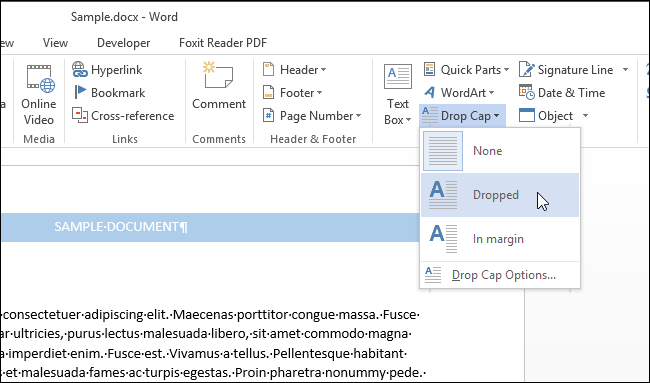
Para cambiar las opciones del casquillo desplegable antes de insertarlo, seleccione “Opciones de casquillo desplegable” en el menú desplegable “Casquillo desplegable”.
Puede cambiar la fuente del casquillo de caída, especificar cuántas líneas de texto normal dejará caer la letra y la distancia del texto en el lado derecho de la letra. Cuando haya hecho sus elecciones, haga clic en “Aceptar” para aplicar los cambios.
¿Ha insertado la tapa de caída antes de configurar las opciones? No te preocupes. El casquillo de caída se coloca en un cuadro de texto que puede seleccionar. Coloque el cursor justo antes o después de la tapa de la gota para que vea un borde punteado alrededor de la letra. Mueva el ratón sobre uno de los bordes del cuadro de texto hasta que se convierta en una cruz.
Mientras el ratón está sobre un borde del cuadro de texto, haga clic con el botón derecho del ratón y seleccione “Drop Cap”. Ahora puede cambiar las opciones para el casquillo de caída como se describe anteriormente.
También puede cambiar manualmente la profundidad de la tapa de la gota haciendo clic y manteniendo pulsada la manija del medio en el borde inferior del cuadro de texto que contiene la letra y arrastrando hacia abajo. Si arrastra la manija del medio en el lado derecho de la letra, puede aumentar o disminuir la cantidad de espacio entre la tapa de la gota y el resto del texto en el párrafo.
Las tapas se utilizan principalmente en los documentos impresos para aumentar la facilidad de uso al llamar pasajes importantes y guiar a los lectores a través del texto. A menudo se ven en las novelas. Sin embargo, los “drop caps” no se utilizan a menudo en línea, ya que son difíciles de controlar debido a las diferencias en el renderizado de los distintos navegadores.
Publicaciones relacionadas:
 Cómo imprimir texto oculto en Word
  Cómo establecer la fuente por defecto en Word
  Cómo desactivar la sustitución de texto con autocorrección en OS X
  Cómo reemplazar algunas, no todas, las citas inteligentes en un documento de Word 2013
  Cómo añadir casillas de verificación a documentos de Word
  Cómo exportar un contacto a un archivo vCard (.vcf) e importarlo desde él en Outlook 2013
  Cómo cambiar de caso rápida y fácilmente en Excel 2013 utilizando una función
  Cómo usar Spoon.net para probar aplicaciones en un ordenador virtual en la nube
  Aprenda a usar el panel de navegación en Microsoft Word
  Cómo acceder a su colección de libros electrónicos en cualquier parte del mundo Introducción a Outlook Business Contact Manager 2010
  Desactivar las alertas de correo electrónico del escritorio en Outlook 2010