

Hay varias razones por las que puede querer colocar texto sobre una imagen en un documento de Word. Tal vez desee colocar el logotipo de su empresa en el fondo de un documento que está escribiendo por trabajo, o tal vez necesite una marca de agua “confidencial” en un documento que contenga información confidencial. No importa la razón, puede hacerlo fácilmente en Microsoft Word.
Índice de contenido
Colocación de una ilustración detrás del texto normal
Una ilustración en Word se refiere a cualquiera de los objetos que puede insertar desde el grupo “Ilustraciones” en la pestaña “Insertar” de Word. Vamos a usar una imagen simple en nuestro ejemplo aquí, pero la misma técnica se aplica a cualquiera de estos tipos de ilustración.
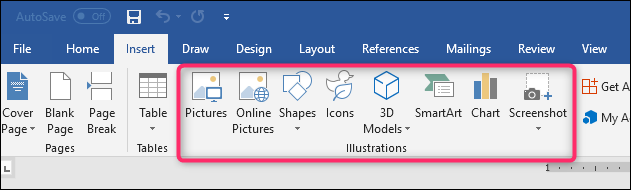
Para que el texto aparezca encima de una ilustración, usted cambia la opción de ajuste del texto en la ilustración para que aparezca detrás de su texto.
RELATIVO: Cómo ajustar el texto alrededor de las imágenes y otras ilustraciones en Microsoft Word
Si aún no ha insertado su objeto en su documento de Word, hágalo ahora. Al insertar la mayoría de los tipos de ilustraciones (imágenes, iconos, SmartArt, gráficos y capturas de pantalla), ese objeto se coloca en línea con el texto de forma predeterminada. Las excepciones a esto son los modelos y formas 3D, que se colocan delante del texto por defecto.
No importa mucho ya que vas a cambiar de ese valor predeterminado para obtener el objeto detrás de tu texto, pero ten en cuenta que las cosas pueden parecer un poco diferentes para empezar, dependiendo de lo que estés insertando.
Después de insertar el objeto, haga clic en él para seleccionarlo. Notarás un pequeño icono en la esquina superior derecha.
Este es el icono “Opciones de diseño”. Siga adelante y haga clic en eso para que aparezca una pequeña lista de opciones de diseño. Seleccione el botón “Detrás del texto” en la sección “Con ajuste de texto”. Una vez que lo haga, cualquier texto en el documento de Word que se haya movido al insertar la imagen volverá a su posición original.
Tenga en cuenta que al seleccionar “Detrás del texto”, hay dos opciones más disponibles. La opción “Mover con texto” permite que su gráfico se mueva por la página a medida que añade o elimina texto. La opción “Fijar posición en la página” mantiene el gráfico en el mismo lugar de la página en la que se añade o elimina el texto. Puede ser un poco confuso cómo funciona esto, pero tenemos una guía sobre posición de imágenes y otros objetos en Word si quieres saber más.
RELATIVO: Cómo colocar imágenes y otros objetos en Microsoft Word
En cualquier caso, ahora que tiene activada la opción “Detrás del texto”, todo el texto de su párrafo regular aparece delante de su objeto.
Inserción de un cuadro de texto sobre una imagen
También hay otra forma de hacer que el texto aparezca delante de una imagen u otro objeto: un cuadro de texto. Al crear un cuadro de texto, funciona como cualquier otro objeto de ilustración. Puede arrastrarla y hacer que aparezca delante de otro objeto como una imagen. Esta técnica es útil cuando se desea utilizar cualquier otra cosa que no sea texto de párrafo regular.
Adelante, inserte primero su imagen u otra ilustración. Para insertar un cuadro de texto, cambie a la pestaña “Insertar” y haga clic en el botón “Cuadro de texto”. En el menú desplegable, seleccione el tipo de….
Publicaciones relacionadas:
 Cómo imprimir un rango de páginas en un documento Word de varias secciones
  Qué hacen las teclas de función en Microsoft Word
  Cómo vincular o incrustar una hoja de cálculo de Excel en un documento de Word
  Cómo buscar saltos de línea, tabulaciones y caracteres especiales en MS Word
  Corrección para “Error 2203. Se produjo un error interno” durante la instalación de Office 2010
  Adición de cuentas de correo electrónico de Hotmail y Live a Outlook 2010
  Compartir datos de acceso con Excel en Office 2010
  Cómo añadir una marca de agua a los documentos de Word 2007
  Consejo rápido: Desactivar las notificaciones de correo electrónico de escritorio en Outlook
  Configuración final después de instalar Open Office
  Consejo rápido: Oscurecer las cabeceras de agrupación de listas de Outlook
  Redimensionar automáticamente los archivos adjuntos de imagen en Outlook 2007