

Por defecto, el autor de un documento se establece en el nombre de usuario que introdujo cuando instaló Word. Sin embargo, puede cambiar el nombre de usuario, cambiando así el autor principal, así como añadir o eliminar autores de un documento.
NOTA: Hemos utilizado Word 2013 para ilustrar esta función.
Para añadir un autor a un documento, haga clic en la pestaña “Archivo”.

Asegúrese de que la pantalla “Info” es la pantalla activa entre bastidores. En el apartado “Personas relacionadas” de la pantalla “Información”, observe que el nombre de usuario de la información “Resumen” aparece como autor. Para añadir otro autor, haga clic en “Añadir un autor” bajo el nombre de usuario.

Introduzca el nombre del autor que desea añadir en el cuadro de edición. Si tiene algún contacto en su libreta de direcciones, los nombres que coincidan con lo que está escribiendo aparecerán en un menú emergente. Si el nombre de la persona está disponible, puede elegirlo de la lista.
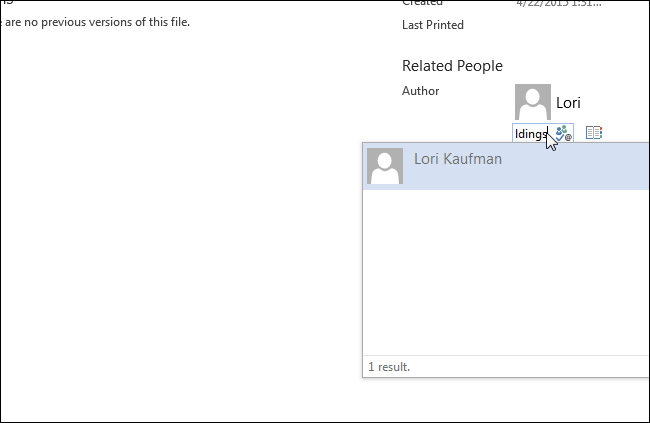
Para terminar de añadir el autor, haga clic en cualquier espacio libre en la pantalla “Info” fuera del cuadro de edición del autor. El autor adicional se muestra en la sección “Personas relacionadas”.
También puede añadir autores editando la propiedad “Autor” en la información “Resumen”. Haga clic en el botón “Propiedades” de la pantalla “Información” y seleccione “Propiedades avanzadas” en el menú desplegable.
En la pestaña “Resumen” del cuadro de diálogo que aparece, observe que el autor que ha añadido aparece en el cuadro de edición “Autor”. Puede añadir autores adicionales en este cuadro de edición, poniendo un punto y coma entre el nombre de cada autor.
Para eliminar un autor en la pantalla “Info”, haga clic con el botón derecho del ratón en el nombre del autor y seleccione “Eliminar persona” en el menú que aparece.
También puede utilizar el “Panel de documentos” para añadir y eliminar autores. Haga clic en el botón “Propiedades” de la pantalla “Información” y seleccione “Mostrar panel de documentos” en el menú desplegable.
RELATIVO: Cómo configurar las propiedades avanzadas de un documento de Word
El “Panel de documentos” se abre sobre el documento actualmente abierto. Añada y elimine autores utilizando el cuadro de edición “Autor” del panel de la misma forma que lo hicimos en la pestaña “Resumen” del cuadro de diálogo “Propiedades avanzadas” de este artículo. Recuerde poner punto y coma entre los nombres de los autores.
También puede añadir y eliminar autores de la misma manera en Excel y PowerPoint.
Publicaciones relacionadas:
 Qué hacen las teclas de función en Microsoft Excel
  Cómo convertir un PDF a un documento de Microsoft Word
  Cómo crear plantillas personalizadas en Excel
  ¿Cómo se crean ranuras de letras espaciadas uniformemente para formularios en Microsoft Word?
  Cómo utilizar períodos en fechas en Excel
  ¿Por qué se necesita un servidor SMTP intermedio para enviar correo?
  Cómo añadir un borde a una página entera en Word
  Cómo cambiar el color de las líneas de la cuadrícula en Excel
  Cómo limitar la corrección ortográfica al diccionario principal sólo en Word
  Cómo seguir hipervínculos en Word 2013 sin mantener presionada la tecla Ctrl
  Cómo administrar mejor el correo electrónico en Outlook con pasos y reglas rápidos
  Cómo agregar la calculadora de Windows a la barra de herramientas de acceso rápido en Microsoft Excel 2013