

Si eres una de esas personas que tiene una pizarra blanca o un bloc de notas con una lista de cosas por hacer en constante evolución, o tu escritorio y monitores están adornados con Post-its®que te recuerdan eventos importantes, entonces este artículo es para ti.
Outlook le permitirá hacer listas de tareas que consisten en tareas, que puede hacer todo tipo de cosas, como establecer fechas de vencimiento, recordatorios, categorías y mucho más. El objetivo es crear un tipo de lista de tareas más activa con la que pueda interactuar y que lo mantenga honesto.
Índice de contenido
Trabajar en la vista Tareas
Hemos estado discutiendo las diversas complejidades de Outlook 2013 recientemente, así que si eres nuevo en esto, te recomendamos que leas nuestra introducción .
De lo contrario, abra Outlook en la vista Tareas y eche un vistazo. A primera vista, notará que está bastante vacía y estéril. Eso es porque aún tenemos que llenarlo con la multitud de cosas que tenemos que hacer y mandados que tenemos que hacer.
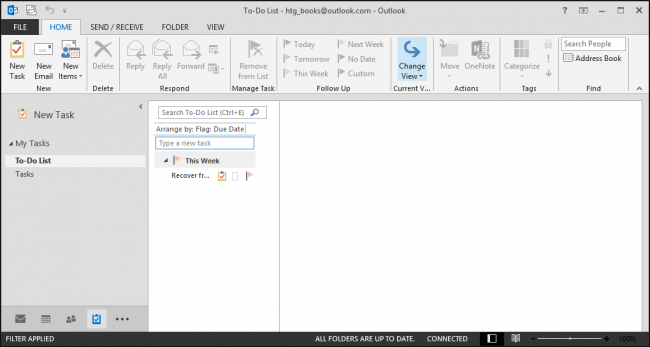
Vamos a repasar y mostrarle cómo usar las Tareas como un profesional y organizar aún más su vida con Outlook. Con un poco de tiempo y trabajo, tendrás un conjunto completo de tareas, que puedes configurar para que te recuerden cuándo deben realizarse, o incluso puedes asignárselas a otra persona.
Adición de tareas
Para empezar, va a querer añadir tareas. Notarás que hay un panel de carpetas en el lado izquierdo. Puede añadir nuevas carpetas a esta vista, organizando sus tareas en categorías. Incluso puede crear un nuevo grupo de carpetas para que pueda volver a separar sus tareas entre su vida profesional y personal, si es necesario.
RELATIVO: Guía para principiantes de Microsoft Outlook 2013
Para empezar, notará que hay un grupo de carpetas de tareas llamado Mis tareas y dos subcarpetas de tareas: Lista de tareas y tareas pendientes. Si hacemos clic con el botón derecho en la carpeta más alta, podemos crear un “Nuevo grupo de carpetas” al que llamaremos Tareas de trabajo.
Puede añadir una tarea rápida haciendo clic en “Haga clic aquí para añadir una nueva tarea” o puede hacer clic en “Nueva tarea” en la cinta Inicio. Compruebe la siguiente tarea sin título, a la que puede aplicar varias opciones, mostrar la tarea, sus detalles y gestionarla.
Vamos a completar nuestra tarea un poco con algunos detalles básicos y a continuación, haga clic en “Guardar y Cerrar”. Puede elegir la fecha de inicio, la fecha de finalización (si procede), el status, la prioridad y el porcentaje de finalización. También puede marcar la casilla “Recordatorio” y hacer que Outlook le avise de la fecha de vencimiento de su tarea.
Visualización, modificación y actualización de tareas
Después de crear algunas tareas, podemos verlas listadas en nuestra vista Tareas. Puede hacer algunos ajustes básicos aquí, como cambiar la fecha de vencimiento o asignar una categoría, pero si realmente desea ver y editar, necesita hacer doble clic para abrirlo.
Esta es nuestra tarea una vez más. Podemos hacer cambios en él, como el estado o la prioridad, o podemos hacer clic en el botón “Detalles”.
Si hay otros detalles asociados con la tarea, puede rellenarlos aquí. Aunque esto puede no ser pertinente para la mayoría de las personas, si usted trata con contratistas independientes o consulta….
Publicaciones relacionadas:
 Cómo Dibujar y Manipular Flechas en Microsoft Word
  Cómo cambiar una imagen a blanco y negro en Microsoft Word
  Cómo usar hojas de cálculo de estilo Excel en Microsoft Word
  Cómo usar las vistas personalizadas en Excel para guardar la configuración de su libro de trabajo
  Cómo quitar una palabra que agregó al diccionario en Mac OS X
  Cómo cambiar el tipo de números utilizados en una lista numerada de Word
  Cómo insertar un recuento de palabras en su documento de Word
  Cómo eliminar elementos de la lista de usos más recientes (MRU) en la oficina
  Cómo establecer las propiedades avanzadas de un documento de Word
  Cómo agregar y eliminar etiquetas de subtítulos personalizadas en Word 2013
  Cómo crear y administrar contactos en Outlook 2013
  Cómo agregar una tarjeta de visita o un archivo vCard (.vcf) a una firma en Outlook 2013 sin mostrar una imagen