
Si escribes muchos nombres complejos, acrónimos o palabras inventadas en tu dispositivo Android, sabes lo molesto que es para Android “corregirlos” con otra cosa. La próxima vez, agregue sus palabras y frases personalizadas al diccionario para que no cambien.
Índice de contenido
Agregar una palabra desde el teclado
La manera más fácil de agregar una palabra a su diccionario es desde el teclado. Supongamos que escribes un mensaje de correo electrónico en la aplicación Gmail. Escribe una palabra que no está en el diccionario y, después de escribir un espacio, se subrayará en rojo, como se muestra a continuación.

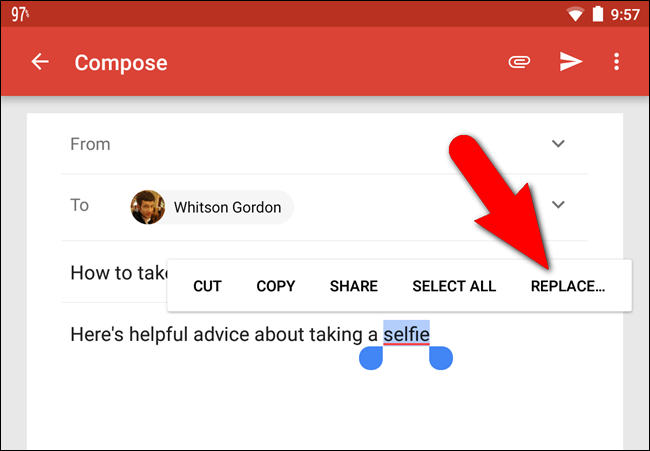
Toque dos veces la palabra que desea agregar al diccionario. Aparece una barra de herramientas con varias opciones. Toque “Reemplazar”.
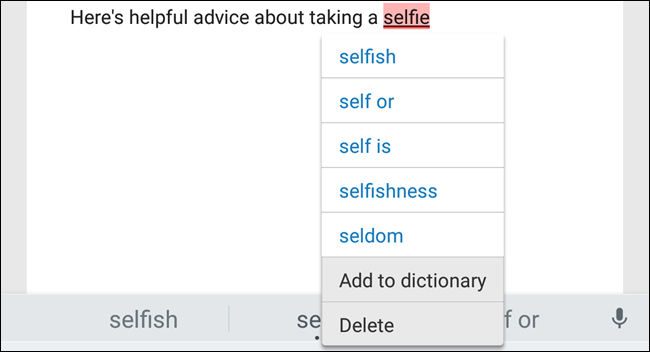
En el menú que aparece, toque “Añadir al diccionario”.

Aparecerá el cuadro de diálogo “Añadir al diccionario”. Puede realizar cambios en la palabra si lo desea. Toque “Aceptar” cuando haya terminado.
NOTA: Añadir una palabra al diccionario directamente desde el teclado no funciona en todas las aplicaciones. Depende de las propiedades del cuadro de texto (por ejemplo, no funcionó en Google Docs o Microsoft Word en nuestras pruebas). Pero no te preocupes. Hay otro método.
Añadir una palabra desde la configuración de Android
Si estás en una aplicación en la que el método anterior de añadir una palabra al diccionario no funciona, o simplemente quieres añadir un montón de palabras a la vez, puedes utilizar la aplicación “Configuración” para añadirla manualmente.
Deslícese hacia abajo desde la parte superior de la pantalla para acceder al centro de notificación.
A continuación, desplácese de nuevo hacia abajo en el centro de notificación para acceder a la pantalla “Ajustes rápidos”. Toque el icono “Ajustes” en la esquina superior derecha.
Toque “Idioma y entrada” en la sección “Personal” de la pantalla “Ajustes”.
Observe el idioma que aparece en la pantalla “Language & input” (Idioma y entrada). En nuestro caso, es “English (United States)”. 1. Toque “Diccionario personal”.
1. En la pantalla “Diccionario personal”, toque el idioma que ha anotado en la pantalla “Idioma y entrada”.
Si aún no ha añadido ninguna palabra al “Diccionario personal”, aparecerá el siguiente mensaje.
Sin embargo, en nuestro caso ya tenemos una palabra en nuestro diccionario. Para añadir otro término o frase personalizada al “Diccionario personal”, toque “+ Añadir” en la esquina superior derecha.
Pulse sobre la primera línea donde dice “Escriba una palabra” y escriba la palabra o frase que desea añadir al diccionario.
Si todo lo que quieres es una palabra poco común o inventada en tu diccionario (por ejemplo, “hambriento”), haz clic en el botón Atrás y ya está. Esa palabra ya no se corregirá automáticamente cuando escriba.
Si desea eliminar una palabra o frase del “Diccionario personal”, toque la palabra o frase de esta lista y toque “Eliminar” en la esquina superior derecha de la pantalla, como se muestra arriba. Incluso si borra una palabra o frase del “Diccionario personal”, Google la ha aprendido y la sugerirá en la barra de autocorrección situada en la parte superior del teclado de Google cuando empiece a escribirla. No parece haber ninguna manera de evitar que se sugieran palabras una vez que Google las aprende.
Consejo de bonificación: Agregar accesos directos para una escritura más rápida….Publicaciones relacionadas:
 Cómo reducir automáticamente un documento de Word en una página
  Cómo desactivar los hipervínculos automáticos en Microsoft Word
  Cómo utilizar Gmail con Microsoft Outlook
  ¿Cuál es la diferencia entre CC y BCC al enviar un correo electrónico?
  Cómo sangrar toda una tabla en Microsoft Word
  Cómo cambiar la moneda predeterminada de Windows de dólares a euros
  Cómo usar la función de ecuación de tinta en Office 2016 para escribir ecuaciones
  Cómo borrar el formato de un documento de Word
  Cómo quitar líneas horizontales automáticas en Word
  Screentip windows 10: Cómo mostrar teclas de acceso directo en ScreenTips en Microsoft Office
  Cómo saltar hacia adelante o hacia atrás un cierto número de páginas en Word 2013
  Cómo realizar un seguimiento fácil de su lista de tareas utilizando la aplicación TaskIt en Word 2013
Publicaciones relacionadas:
Cómo reducir automáticamente un documento de Word en una página Cómo desactivar los hipervínculos automáticos en Microsoft Word Cómo utilizar Gmail con Microsoft Outlook ¿Cuál es la diferencia entre CC y BCC al enviar un correo electrónico? Cómo sangrar toda una tabla en Microsoft Word Cómo cambiar la moneda predeterminada de Windows de dólares a euros Cómo usar la función de ecuación de tinta en Office 2016 para escribir ecuaciones Cómo borrar el formato de un documento de Word Cómo quitar líneas horizontales automáticas en Word Screentip windows 10: Cómo mostrar teclas de acceso directo en ScreenTips en Microsoft Office Cómo saltar hacia adelante o hacia atrás un cierto número de páginas en Word 2013 Cómo realizar un seguimiento fácil de su lista de tareas utilizando la aplicación TaskIt en Word 2013