

Anteriormente le mostramos cómo deshacerse de la caja “Pegar Opciones” que aparece al pegar texto en Word, Excel o PowerPoint. Puede hacer lo mismo en Outlook, pero el procedimiento es ligeramente diferente.
Para eliminar la casilla “Pegar opciones” de Outlook, haga clic en la pestaña “Archivo” de la ventana principal de Outlook.
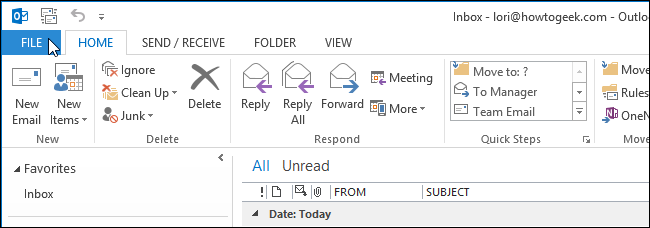
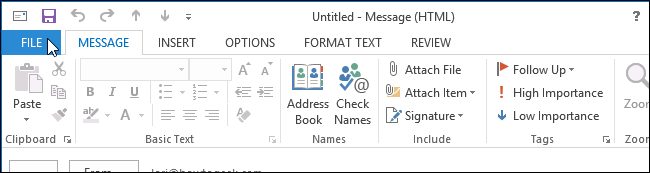
NOTA: También puede hacer clic en la pestaña “Archivo” de la cinta de la ventana “Mensaje”.
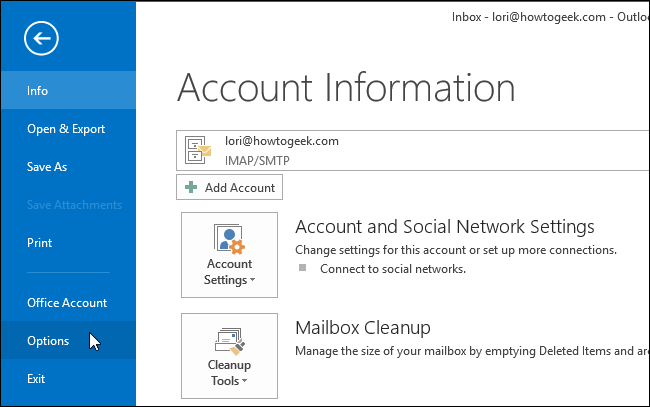
Haga clic en “Opciones” en la lista de elementos de la izquierda, tanto si ha accedido a la pestaña “Archivo” desde la ventana principal de Outlook como desde la ventana “Mensaje”.
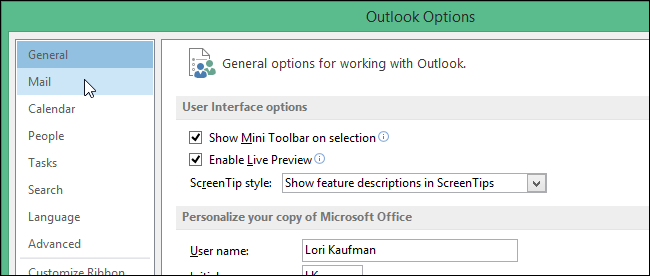
En el cuadro de diálogo “Opciones de Outlook”, haga clic en “Correo” en la lista de elementos de la izquierda.
NOTA: Si ha abierto el cuadro de diálogo “Opciones de Outlook” desde la ventana “Mensaje”, la pantalla “Correo” ya debería estar activa.
En la parte derecha de la sección “Redactar mensajes”, haga clic en el botón “Opciones del editor”.
En el cuadro de diálogo “Opciones del editor”, haga clic en “Avanzado” en el lado izquierdo.
NOTA: Hay algunas opciones más disponibles en la parte izquierda del cuadro de diálogo “Opciones del editor” si ha abierto el cuadro de diálogo “Opciones de Outlook” desde la ventana “Mensaje”, pero aún así hace clic en la opción “Avanzado”.
Desplácese hacia abajo hasta la sección “Cortar, copiar y pegar” y seleccione la casilla de verificación “Mostrar opciones de pegado cuando se pega el contenido” para que NO haya ninguna marca de verificación en la casilla.
Haga clic en “Aceptar” en el cuadro de diálogo “Opciones del editor”.
Volverá al cuadro de diálogo “Opciones de Outlook”. Haga clic en “Aceptar” para cerrarla.
Si quieres acceder a la casilla “Pegar Opciones” a veces y no quieres deshabilitarla, puedes pulsar “Esc” para descartarla cuando no quieras usarla.
Publicaciones relacionadas:
 Cómo colocar texto sobre un gráfico en Microsoft Word
 Cómo ordenar alfabéticamente listas y tablas en Microsoft Word
 Cómo crear imágenes de Outlook para Mac de forma predeterminada
 Cómo convertir un documento de Google Docs a formato de Microsoft Office
 Cómo personalizar y utilizar la barra de estado en Excel
 Cómo añadir una palabra o frase al diccionario de autocorrección de Android
 Cómo Rotar Texto en Celdas en Excel
 Cómo imprimir las propiedades del documento en Word
 Cómo insertar el nombre del archivo en el encabezado o pie de página de un documento de Word
 Cómo mostrar u ocultar rápidamente la cinta en Office 2013
 Principiante: Cómo crear y administrar tareas en Outlook 2013
 Cómo usar el editor de firmas en Outlook 2013