

La Cinta en las aplicaciones de Microsoft Office proporciona una forma fácil de acceder a las funciones, pero ocupa mucho espacio en la pantalla. Si desea maximizar la cantidad de espacio que tiene para sus documentos, puede mostrar y ocultar fácilmente la cinta a petición.
Cuando se minimiza la cinta, sólo se muestran los nombres de las fichas. Puede hacer clic en cualquier nombre de ficha para desplegarla.
Para minimizar o maximizar la cinta, haga doble clic en cualquiera de los nombres de las fichas. También puede pulsar “Ctrl + F1” para minimizar o maximizar la cinta.
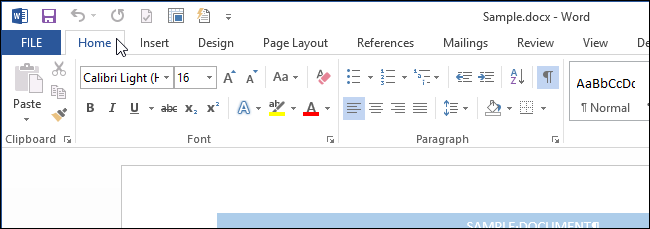
Otra opción es hacer clic con el botón derecho en cualquier nombre de ficha. Si la cinta está actualmente minimizada, aparece una marca de verificación antes de la opción “Contraer la cinta” en el menú que aparece. Para maximizar la cinta de nuevo, seleccione la opción “Contraer la cinta” para que NO haya ninguna marca de verificación antes de la opción.
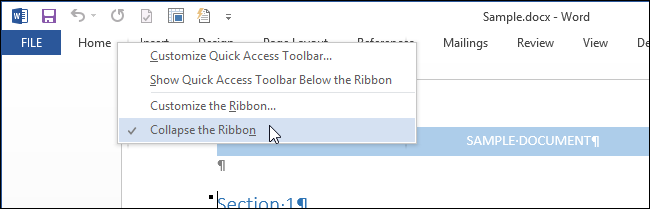
Cuando se maximiza la cinta, hay una flecha que apunta hacia arriba en la esquina inferior derecha de la cinta. Haga clic en esta flecha para minimizar la cinta.
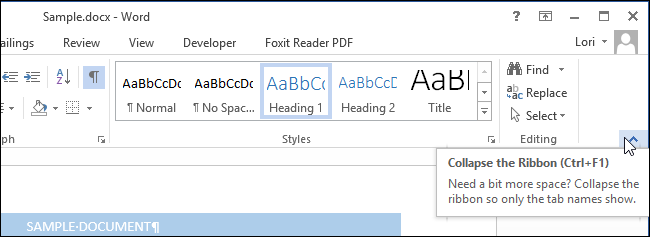
Para acceder a una ficha mientras la cinta está minimizada, simplemente haga clic en ella. Una vez que haya seleccionado una opción en la ficha, la cinta vuelve a minimizar.
Si decide maximizar la cinta mientras hay una pestaña abierta en la cinta minimizada, haga clic en el icono de la chincheta en la esquina inferior derecha de la cinta o pulse “Ctrl + F1”.
Estos ajustes son específicos para cada aplicación de Office, por lo que puede configurar la cinta para que se minimice en Word, por ejemplo, pero no en PowerPoint o Excel.
Publicaciones relacionadas:
 Cómo desactivar los vínculos del sitio web al pegar texto en OneNote
  Cómo proteger con contraseña documentos y archivos PDF con Microsoft Office
  Cómo abrir determinados libros de trabajo automáticamente al iniciar Excel
  Cómo elegir el mejor servicio cloud para sus necesidades y dispositivos
  Cómo abrir un archivo de copia de seguridad en Word
  Cómo Ocultar Comentarios, Fórmulas, Desbordar Texto y Líneas de Grilla en Excel
  Cómo eliminar rápidamente texto oculto de un documento en Word
  Cómo desactivar las listas numeradas y con viñetas automáticas en Microsoft Word
  ¿Cómo desactivar un complemento de Outlook 2013 sin iniciar Outlook?
  Cómo habilitar y deshabilitar la ventana de edición de mensajes separada para respuestas en Outlook 2013
  ¿Cómo se apilan las aplicaciones de Windows 8 Store contra Android e iPad?
  Cómo combinar todas sus direcciones de correo electrónico en una bandeja de entrada de Outlook.com