

Word incluye una función de búsqueda muy potente que le permite encontrar información basada en casi cualquier tipo de condición. Existen caracteres comodín especiales que le permiten buscar información basada en patrones y secuencias de caracteres específicos.
Las búsquedas con comodines están disponibles en el cuadro de diálogo estándar Buscar y reemplazar, utilizando una configuración especial. Le mostraremos los fundamentos del uso de esta función para ayudarle a aprender cómo puede encontrar casi cualquier cosa en sus documentos de Word.
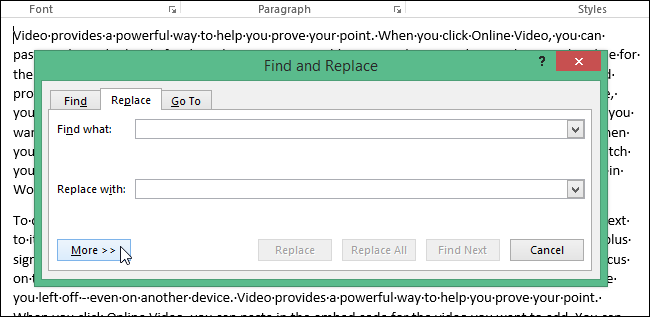
En su documento de Word, pulse “Ctrl + H” para abrir el cuadro de diálogo “Buscar y reemplazar”. Haga clic en “Más” para ampliar el cuadro de diálogo y acceder a más opciones.
NOTA: Si el botón “Menos” está disponible donde debería estar el botón “Más”, no tiene que hacer nada. La ventana de diálogo ya está desglosada.
Seleccione la casilla de verificación “Utilizar caracteres comodín” para que aparezca una marca de verificación en la casilla. Observe que la opción “Usar comodines” se muestra debajo del cuadro de edición “Buscar qué”.
NOTA: Cuando la casilla de verificación “Usar comodines” está seleccionada, Word sólo encuentra el texto exacto que usted especifique. Las casillas de verificación “Caso coincidente” y “Buscar sólo palabras completas” no están disponibles (en gris) para indicar que estas opciones se activan automáticamente y no se pueden desactivar hasta que se desactive la opción “Usar comodines”.
Como ejemplo de búsqueda de texto utilizando un comodín, buscaremos todas las ocurrencias de cualquier texto que comience con “t” y termine con “e”, con un número variable de caracteres en medio. Para ello, escriba una “t” en el cuadro de edición “Buscar qué” y, a continuación, haga clic en el botón “Especial” situado en la parte inferior del cuadro de diálogo. Seleccione “0 o más caracteres” o “*” en el menú que aparece.
NOTA: Si conoce el carácter especial que necesita introducir, puede escribirlo directamente en el cuadro de edición “Buscar qué”. El botón “Especial” proporciona una referencia en caso de que no recuerde los caracteres especiales disponibles para usted y su significado.
Luego, escriba una “e” después del asterisco y haga clic en “Buscar siguiente”.
Se evalúa el término de búsqueda con el comodín y se encuentra la primera aparición. Siga haciendo clic en “Buscar siguiente” para encontrar cada parte del texto que coincida con su término de búsqueda.
Para buscar texto que contenga un solo carácter, utilice la tecla “? Por ejemplo, al ingresar “d?g” en el cuadro de edición “Find what” se encontrarán las palabras de tres letras que comienzan con “d” y terminan con “g”, tales como “dig”, “d?g”, “d?g” y “dog”.
También puede especificar ciertas letras para que varíen cuando realice una búsqueda utilizando el “[]”. Por ejemplo, si introduce “b[aeiou]t” en el cuadro de edición “Find what” encontrará “bat”, “bet”, “bit”, “bot” y “but”.
Si tiene activada la opción “Utilizar comodines” y desea buscar uno de los caracteres comodín, utilice una barra oblicua (“/”) delante del carácter para encontrarlo. Por ejemplo, para encontrar un signo de interrogación mientras “Use Wildcards” está activado, introduzca “/?” en el cuadro de edición “Find what”.
También puede reemplazar texto usando los caracteres comodín. Por ejemplo, puede utilizar la función (la “n” se sustituye por un número) para buscar una expresión y luego sustituirla por la expresión reorganizada. Por ejemplo, hemos introducido “(Kaufman) (Lori)” en el cuadro de edición “Find what” y “2 1” (introduzca un espacio entre el “2” y el segundo “”) en el cuadro de edición “”Replace with””. La palabra encuentra “”Kaufman Lori”” y la reemplaza por “”Lori Kaufman””.
Publicaciones relacionadas:
 Cómo agregar opciones de votación a un correo electrónico en Microsoft Outlook
  Cómo usar comodines al buscar en Word 2016
  Cómo seleccionar fácilmente un bloque de celdas en Excel
  ¿Por qué el software antivirus pone en cuarentena los virus en lugar de eliminarlos?
  Cómo desactivar la barra de mensajes de advertencia de seguridad en los programas de Microsoft Office
  Cómo cambiar el formato de archivo predeterminado para guardar en Word, Excel y PowerPoint 2016
  Cómo añadir una cuenta de correo electrónico alojada por el usuario a un dispositivo iOS
  Cómo habilitar la escritura de barras oblicuas en celdas en Excel
  Cómo asignar una tecla de acceso directo a un estilo en Word
  Cómo añadir eventos al calendario de Apple usando lenguaje sencillo
  Cómo anclar los archivos y carpetas más utilizados a la pantalla abierta en Office 2013
  Cómo hacer que la barra de navegación sea compacta en Outlook 2013