

Agregar un encabezado de pie de página en Word le permite agregar información que se muestra en cada página. Puede haber varias razones para agregar el nombre de archivo al encabezado o pie de página, y le mostraremos cómo hacerlo.
RELATIVO: Cómo agregar un encabezado o pie de página a un documento de Word
NOTA: Utilizamos Word 2013 para ilustrar esta función y, en este ejemplo, añadimos el nombre del archivo al encabezado.
Haga clic en la pestaña “Insertar” e inserte un encabezado o pie de página vacío como se describe en nuestro artículo sobre añadir un encabezado o pie de página a su documento de Word . Para este ejemplo, creamos un encabezado vacío para el nombre de archivo.
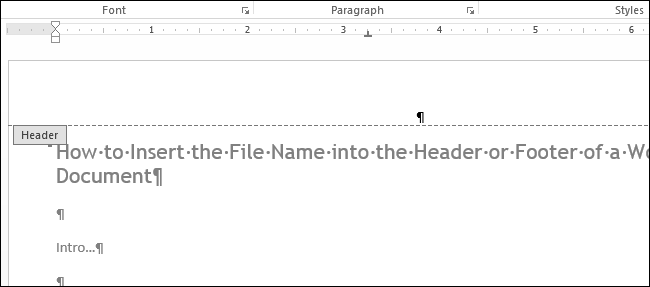
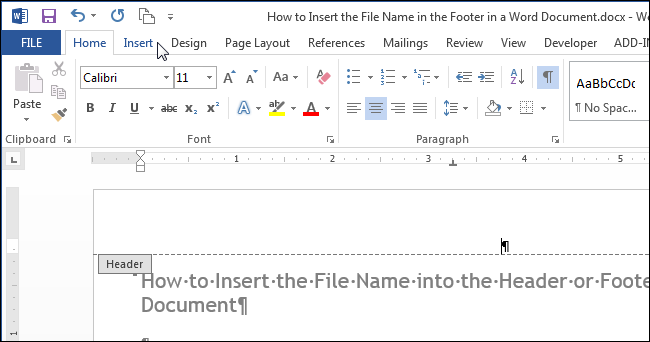
Una vez que haya añadido un encabezado (o pie de página) vacío, haga clic en la pestaña “Insertar”.
En el apartado “Texto” de la pestaña “Insertar” haga clic en el botón “Piezas rápidas”.
NOTA: Es posible que el texto de los botones no se muestre, dependiendo del tamaño de la ventana de Word. Si no ve el texto junto al botón, busque el icono que se indica en la imagen de abajo.
Seleccione “Campo” en el menú desplegable.
Aparece el cuadro de diálogo “Campo”. En la lista “Nombres de campos”, desplácese hacia abajo y seleccione “FileName” en la lista. Si desea incluir la ruta completa del archivo en el nombre del archivo, seleccione la casilla “Añadir ruta al nombre del archivo” en la sección “Opciones de campo” para que aparezca una marca de verificación en la casilla. Haga clic en “Aceptar” para aceptar sus selecciones y cerrar el cuadro de diálogo “Campo”.
El nombre del archivo se inserta en el encabezado (o pie de página).
Para volver a la parte principal del documento, haga doble clic en el área de texto del documento o haga clic en el botón “Cerrar encabezado y pie de página” en la sección “Cerrar” de la pestaña “Diseño”.
NOTA: Si utiliza el botón “Cerrar encabezado y pie de página”, volverá al punto en el que lo dejó. Sin embargo, si hace doble clic en el texto del cuerpo del documento para volver a editarlo, se vuelve al principio del documento.
Publicaciones relacionadas:
 Cómo reducir automáticamente un documento de Word en una página
  Cómo desactivar los hipervínculos automáticos en Microsoft Word
  Cómo utilizar Gmail con Microsoft Outlook
  ¿Cuál es la diferencia entre CC y BCC al enviar un correo electrónico?
  Cómo sangrar toda una tabla en Microsoft Word
  Cómo cambiar la moneda predeterminada de Windows de dólares a euros
  Cómo colaborar en documentos en tiempo real en Office 2016
  Cómo mostrar y ocultar líneas de cuadrícula en todas las tablas de Word
  Cómo abrir un documento de Word como de sólo lectura
  Screentip windows 10: Cómo mostrar teclas de acceso directo en ScreenTips en Microsoft Office
  Recuperación de mensajes de correo electrónico en Outlook 2007
  Hacer que Word 2007 siempre se guarde en formato Word 2003