

Es bastante común compartir su calendario en Outlook, y en muchas empresas, todos los calendarios de Outlook son visibles para toda la oficina por defecto. Pero puede darle a alguien un nivel mucho más alto de visibilidad y control delegando su cuenta para que pueda crear y responder a las reuniones y correos electrónicos por usted. Veamos cómo funciona.
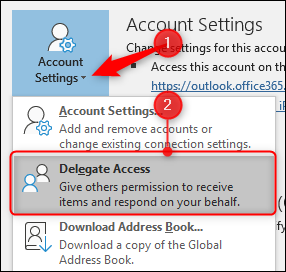
Para delegar su buzón de correo en alguien, haga clic en Archivo> Configuración de la cuenta y, a continuación, haga clic en el comando “Delegar acceso”.
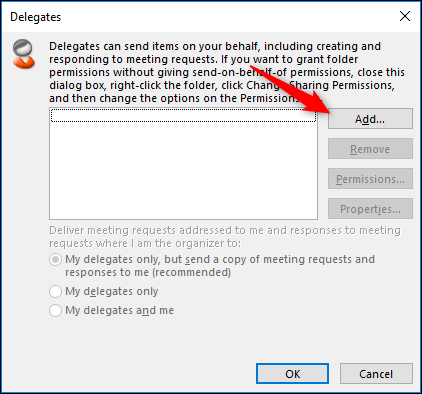
Se abre la ventana Delegados, que estará vacía la primera vez que la abra. Haga clic en el botón “Añadir” para configurar un participante.
Esto abre la Lista de direcciones globales (la lista de todas las personas de su empresa), para que pueda elegir un delegado. (No puede delegar su cuenta a alguien que no pertenezca a su dominio de correo electrónico, lo que significa que si su dirección de correo electrónico es jane@mycompany.com, sólo puede delegar su buzón a alguien con una dirección de correo electrónico que termine “@mycompany.com”.)
Seleccione la persona en la que está delegando y haga clic en “Aceptar” para abrir los permisos de delegado.
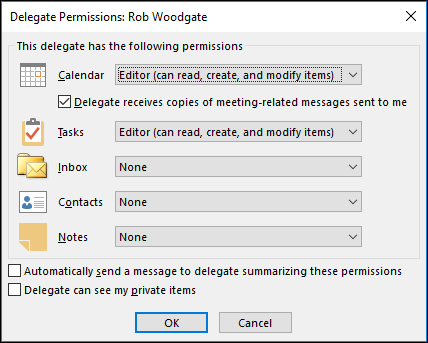
Los permisos predeterminados otorgan al editor de participantes derechos sobre el calendario y la lista de tareas, pero no le permiten acceder a la bandeja de entrada, los contactos o las notas. Sin embargo, puede cambiar el permiso predeterminado para cualquiera de estas categorías. Las opciones son:
- Ninguna:El delegado no tiene acceso.
- Revisor:El participante puede leer los elementos, pero no editarlos.
- Autor:El participante puede leer y crear elementos, así como modificar y eliminar los elementos que crea (por ejemplo, convocatorias de reunión o tareas).
- Editor:El delegado puede hacer todo lo que un autor puede hacer y también puede cambiar y eliminar los elementos que usted ha creado.
Si sólo desea que su delegado gestione su calendario (y las tareas que se pueden asignar a otras personas), los permisos predeterminados funcionarán correctamente. La opción “Delegado recibe copias de los mensajes relacionados con la reunión que se me han enviado” está activada, por lo que el delegado no necesita acceder a su bandeja de entrada. Las convocatorias de reunión y las respuestas se envían automáticamente cuando está activada.
Su delegado no verá ninguna reunión o cita que usted haya creado y marcado como privada; sólo verá que hay una cita privada. Si desea que vean (y editen) sus citas privadas, active la opción “Delegado puede ver mis elementos privados”.
Por último, suele ser una buena idea activar la opción “Enviar automáticamente un mensaje a un delegado resumiendo estos permisos”, para que el delegado sepa que tiene permiso para acceder a su buzón de correo.
Haga clic en Aceptar para volver al panel de Delegados. Las tres opciones en la parte inferior que estaban en gris antes de que usted agregara un delegado están ahora disponibles.
Publicaciones relacionadas:
 Cómo crear y personalizar una vista de carpetas en Outlook
  Cómo escribir marcas de acento sobre letras en Microsoft Word
  Cómo sumar números en diferentes tablas en LibreOffice Writer
  Cómo personalizar o eliminar los encabezados y pies de página de un archivo de texto del bloc de notas
  Cómo anidar una mesa dentro de una mesa en Word
  Cómo usar una imagen como las viñetas de una lista con viñetas en Word
  Cómo sobreimprimir texto en Word
  Cómo usar el panel de pruebas en Word
  Cómo añadir una segunda zona horaria a tu calendario en Outlook
  Cómo cambiar la ubicación predeterminada de almacenamiento y la carpeta de archivos locales en Word 2013
  Cómo crear y administrar contactos en Outlook 2013
  Cómo agregar una tarjeta de visita o un archivo vCard (.vcf) a una firma en Outlook 2013 sin mostrar una imagen