

Parte del encanto de PowerPoint es su capacidad para mostrar tablas, gráficos, SmartArt y formas en movimiento. En muchos casos, sin embargo, revelar un objeto antes de la animación va en contra de los objetivos que usted estableció para su presentación. Cuando esté armando un PowerPoint con mucha animación, es posible que desee mantener la pantalla limpia ocultando un objeto antes de que empiece a seguir su pista de animación definida.
Supongamos que está mostrando un mapa, por ejemplo, y desea utilizar etiquetas multicolores para identificar los hospitales, hoteles y escuelas de una zona determinada. Si tienes un gráfico o una imagen de la que quieres hablar antes de que aparezca, puedes ocultar el objeto hasta que hagas clic para que no distraiga a tu público mientras hablas. Esconder las insignias del hospital antes de revelar las insignias del hotel puede hacer que la pantalla sea menos confusa para sus espectadores. Los diagramas de Venn son otro excelente ejemplo de un objeto que a menudo necesita aparecer pieza por pieza en un orden lógico y sin furtivos.
Ocultar objetos antes de la animación
Afortunadamente, ocultar un objeto antes de la animación en PowerPoint es bastante simple. Asegúrese de que ha seleccionado los objetos que desea utilizar y conozca la pista de animación que planea seguir antes de empezar a crear la presentación. Aquí está cómo hacerlo.
Abra su presentación de PowerPoint. Desde el menú de diapositivas a la izquierda de la ventana de PowerPoint, seleccione la diapositiva en la que planea trabajar.
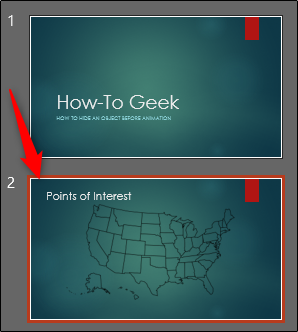
Coloque sus objetos en la diapositiva donde necesita que aparezcan y tómelos del tamaño apropiado. En este ejemplo, estamos usando pines de ubicación como las imágenes que queremos animar.
Haga clic en el objeto que desea ocultar antes de su animación. Vaya a la pestaña “Animaciones” y seleccione el tipo de efecto de animación que desea utilizar. Para asegurarse de que un objeto está oculto antes de iniciar su animación, elija cualquiera de las animaciones de “Entrada”: Aparecer, Desvanecer, Entrar, etc. Para este ejemplo, estamos usando “Appear”.
A continuación, seleccione la opción “Inicio” que desee utilizar en el cuadro desplegable de la sección “Cronometraje”. En este ejemplo, haremos que cada pin de ubicación aparezca cuando hagamos clic con el botón izquierdo del ratón, pero también puedes elegir “Con Anterior” o “Después de Anterior” dependiendo de cómo quieras organizar las animaciones para que coincidan con el tiempo de tu discurso.
Repita estos pasos para todos los objetos que desee ocultar antes de la animación y listo. El producto final debe tener el siguiente aspecto:
Como puede ver, el proceso es limpio y simple. Sólo tienes que elegir una animación de entrada como la primera animación en la pista de animación de un objeto para asegurarte de que un objeto no se muestra durante la presentación hasta que su animación lo requiera.
Publicaciones relacionadas:
 Actualización a Windows 10 sin dolor de cabeza con una lista de comprobación previa a la actualización
  Cómo usar la barra de estado en Word
  Cómo añadir un encabezado o pie de página a un documento de Word
  Cómo mover o copiar texto en Microsoft Word sin afectar al portapapeles
  Cómo redactar y enviar correo electrónico en Outlook 2013
  Cómo exportar varios contactos de Outlook 2013 a varias vCards o a una única vCard
  Cómo navegar directamente de una mesa a otra en Word 2013
  Cómo hacer de chulo tu bandeja de entrada habilitando las funciones de Labs en Gmail
  Cómo personalizar el cuadro de diálogo Abrir/guardar archivo en Windows
  Cómo crear barras de progreso en Excel con formato condicional
  Cómo utilizar los códigos de campo en MS Word para crear recuentos de palabras
  Importar portátiles OneNote 2007 a Evernote