

Puede personalizar las viñetas de las listas con viñetas en Word usando diferentes símbolos y colores. Sin embargo, ¿qué pasa si quieres usar tu propia imagen como las viñetas de tu lista? Reemplazar las viñetas estándar por imágenes es fácil y le mostraremos cómo hacerlo.
RELATIVO: Cómo personalizar las viñetas de una lista con viñetas en Word
NOTA: Usamos Word 2016 para ilustrar esta característica, pero este procedimiento también funcionará en Word 2013.
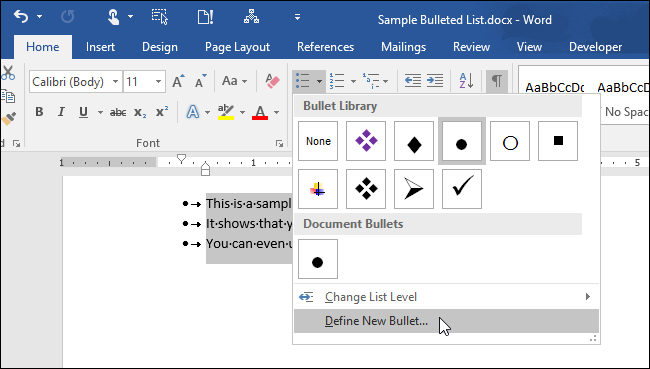
Resalte la lista con viñetas para la que desea cambiar las viñetas por imágenes. Haga clic en la flecha hacia abajo en el botón “Viñetas” en la sección “Párrafo” de la pestaña “Inicio” y seleccione “Definir nueva viñeta” en el menú desplegable.
En el cuadro de diálogo “Definir nueva viñeta”, haga clic en “Imagen”.

Aparece el cuadro de diálogo “Insertar imágenes”. Puede insertar una imagen “Desde un archivo” en su PC o red local, desde una “Búsqueda de imágenes Bing” o desde su cuenta “OneDrive”. Para este ejemplo, vamos a insertar una imagen de un archivo en nuestro PC, por lo que haremos clic en “Desde un archivo”.
En el cuadro de diálogo “Insertar imagen”, vaya a la carpeta de su PC (o unidad de red local) que contiene la imagen que desea insertar. Seleccione el archivo y haga clic en “Insertar”.
La “Vista previa” muestra la imagen seleccionada que se está utilizando en una lista con viñetas.
NOTA: No todas las imágenes funcionan bien como las viñetas. Un gráfico simple con un fondo transparente funciona mejor porque la imagen se reducirá a un tamaño muy pequeño.
Publicaciones relacionadas:
 Cómo evitar que PowerPoint redimensione automáticamente el texto
  Cómo apagar una presentación de PowerPoint en blanco o negro
  Cómo cambiar espacios dobles por espacios individuales en Microsoft Word
  ¿Cuál es la diferencia entre Microsoft Office para Windows y MacOS?
  Cómo desactivar el cuadro de diálogo Eliminar confirmación en Outlook
  Cómo cambiar el comportamiento de la clave de entrada en Excel
  Cómo crear una lista numerada en Word utilizando el teclado Cómo sincronizar tu calendario de Google Calendar con Outlook
  ¿Cómo se obtienen los iconos de formato en forma de “L” en Microsoft Word?
  Cómo mostrar caracteres que no se imprimen en Word
  Cómo deshacerse del cuadro de opciones de pegado en Outlook 2013
  Cómo añadir Gmail al nuevo Outlook (Office 365) para Mac OS X