
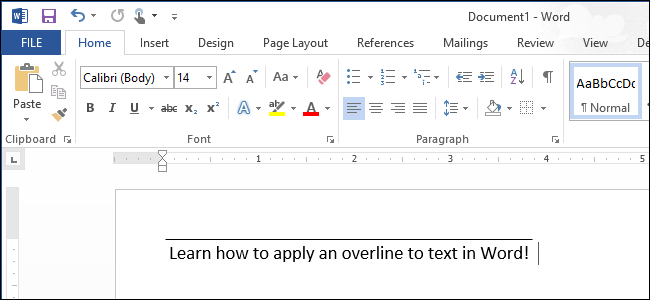
Subrayar es una tarea común en Word, y es fácil de hacer, pero ¿qué pasa si necesitas sobreimprimir (también llamado tachar o sobreimprimir), algún texto? El subrayado es común en los campos científicos, pero hay varias razones para subrayar el texto. Sin embargo, Word no lo hace fácil.
Puede aplicar el subrayado a su texto en Word utilizando un código de campo o el editor de ecuaciones, o puede añadir un borde de párrafo en la parte superior del texto.
Índice de contenido
Uso de un código de campo
En primer lugar, le mostraremos cómo utilizar un código de campo para aplicar el subrayado al texto. Abra un documento existente o nuevo en Word y coloque el cursor donde desee colocar el texto con subrayado. Pulse “Ctrl + F9” para insertar los corchetes de los códigos de campo, que están resaltados en gris. El cursor se coloca automáticamente entre paréntesis.
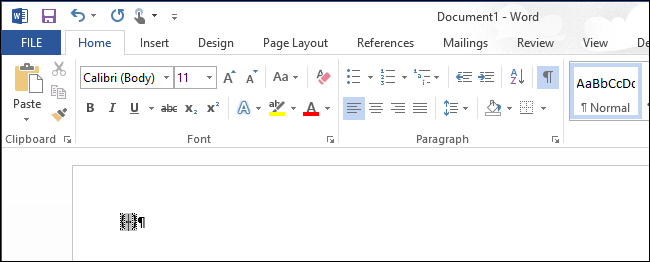
Introduzca el siguiente texto entre paréntesis.
EQ x to()
NOTA: Hay un espacio entre “EQ” y “x” y entre “x” y “t()”. “EQ” es el código de campo utilizado para crear una ecuación y los “x” y “to” son los interruptores utilizados para formatear la ecuación o el texto. Existen otros conmutadores que puede utilizar en el código de campo del ecualizador, incluidos los que aplican los bordes inferior, derecho, izquierdo y de la caja a la ecuación o al texto.
Ponga el cursor entre paréntesis e introduzca el texto que desea subrayar.
Para mostrarlo como texto en lugar de como un código de campo, haga clic con el botón derecho del ratón en cualquier parte del código de campo y seleccione “Toggle Field Codes” (Cambiar códigos de campo) en el menú que aparece.
El texto que introdujo en el código de campo se muestra con una línea encima. Cuando el código de campo se muestra como texto normal, puede resaltarlo y aplicarle diferentes formatos, como fuente, tamaño, negrita, color, etc.
NOTA: Para volver a mostrar el código de campo, simplemente haga clic con el botón derecho del ratón en el texto y vuelva a seleccionar “Toggle Field Codes”. Al colocar el cursor en el texto generado por el uso de un código de campo, el texto se resalta en gris, igual que el código de campo.
Si desea que la línea se extienda más allá de cualquiera de los extremos del texto, añada espacios al introducir el texto en el código de campo. Esto es útil para crear líneas con nombres debajo de ellas para firmar documentos oficiales.
Los códigos de campo funcionan en todas las versiones de Word, tanto para Windows como para Mac.
Uso del Editor de ecuaciones
También puede aplicar el subrayado al texto usando el editor de ecuaciones. Para ello, haga clic en la pestaña “Insertar” de su documento Word.
En el apartado “Símbolos” de la pestaña “Insertar”, haga clic en “Ecuación”.
Aparece la pestaña “Design” en “Equation Tools” (Herramientas de ecuación). En la sección “Estructuras”, haz clic en “Acento” para acceder a varios acentos que puedes aplicar a la parte superior del texto de la ecuación. Hay dos acentos diferentes que puedes usar. Seleccione la “Barra” bajo “Acentos” en el menú desplegable…
…o seleccione la opción “Overbar” en “Overbars and Underbars”. El “Overbar” produce una línea ligeramente más larga sobre el texto que el “Bar”.
El acento seleccionado se muestra sobre la pequeña caja de puntos en el objeto de la ecuación.
Para….
Publicaciones relacionadas:
 Qué hacen las teclas de función en Microsoft Powerpoint
  Los mejores atajos de teclado de Microsoft Excel
  5 características de las hojas de Google que usted debe saber
  Cómo convertir una línea en una columna en una tabla de Microsoft Word
  Cómo probar la “legibilidad” de su escritura en Microsoft Word o Outlook
  Cómo obtener notificaciones de Outlook sólo para correos electrónicos importantes
  Cómo encontrar rupturas de sección en un documento de Word
  Cómo copiar o mover una hoja de trabajo a otro libro de trabajo en Excel
  Cómo crear propiedades personalizadas en un documento de Word
  Cómo personalizar la barra de herramientas de acceso rápido en Office 2013
  Principiante: Cómo mantener, archivar y realizar copias de seguridad de sus datos en Outlook 2013
  Cómo Mostrar Fórmulas en Celdas y Ocultar Fórmulas Completamente en Excel 2013