

La función Autocorrección de Microsoft Word tiene incorporada una configuración de mayúsculas para corregir automáticamente errores comunes como escribir dos mayúsculas al principio de una palabra o no poner en mayúsculas los nombres de los días. Sin embargo, a veces, estas correcciones útiles pueden estorbar. He aquí cómo cambiarlos.
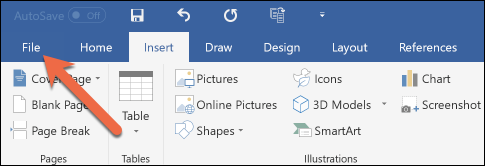
1. Haga clic en la pestaña “Archivo” de la cinta principal de Word.
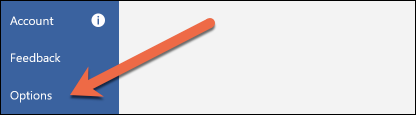
En la barra lateral Archivo, haga clic en el comando “Opciones”.
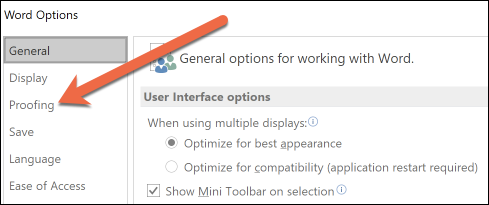
En la ventana Word Options, seleccione la categoría “Proofing” a la izquierda.
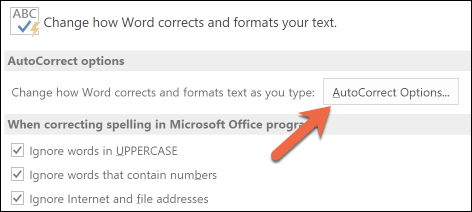
A la derecha, haga clic en el botón “Opciones de Autocorrección”.
En la pestaña “Autocorrección” de la ventana de Opciones de Autocorrección, verá algunos ajustes de capitalización diferentes en la parte superior de la pestaña.
He aquí un resumen de lo que hace cada una de las opciones:
- Corregir TWo INitial CApitals:Cambia una segunda letra en mayúsculas de una palabra a una letra minúscula.
- Poner en mayúsculas la primera letra de las oraciones:Pone en mayúsculas la primera palabra de cada oración.
- Poner en mayúsculas la primera letra de las celdas de la tabla:Pone en mayúsculas la primera palabra en cada celda de la tabla, independientemente de la puntuación.
- Poner en mayúsculas los nombres de los días:Pone en mayúsculas los nombres de los días de la semana.
- Corregir el uso accidental de la llave cAPS LOCK:Corrige las ocasiones en que accidentalmente se usa la tecla de bloqueo de mayúsculas donde no se debe.
Simplemente marque o desmarque las opciones que desee utilizar y luego pulse el botón “OK”.
Publicaciones relacionadas:
 Cómo imprimir un rango de páginas en un documento Word de varias secciones
 Qué hacen las teclas de función en Microsoft Word
 Cómo vincular o incrustar una hoja de cálculo de Excel en un documento de Word
 Cómo usar la función de comparación de Microsoft Word
 Cómo agregar una calculadora a Microsoft Word
 Cómo añadir teclas de acceso directo a las entradas de texto automático en Word
 Cómo repetir filas o columnas específicas en cada página impresa en Excel
 Cómo desactivar el botón flotante Opciones de inserción en Excel
 Consejo rápido: Desactivar las notificaciones de correo electrónico de escritorio en Outlook
 Configuración final después de instalar Open Office
 Consejo rápido: Oscurecer las cabeceras de agrupación de listas de Outlook
 Redimensionar automáticamente los archivos adjuntos de imagen en Outlook 2007