
LibreOffice Writer puede manejar algunas de las herramientas básicas que forman parte de Calc (la versión LibreOffice de Microsoft Excel) con su función Tabla. Por ejemplo, para sumar el contenido de múltiples celdas y colocar el total en una nueva celda, se utiliza exactamente la misma fórmula, “=sum<[cellstart]:[cellfinish]>.
Pero, ¿qué sucede si está utilizando varias tablas y necesita insertar fórmulas matemáticas con entradas de una tabla y resultados de otra? Como, digamos, usted tiene una tabla de ventas de un trimestre, y una segunda tabla con ventas de otro trimestre, y desea combinar ambos totales en una tercera tabla? Bueno, honestamente, en este punto probablemente deberías estar usando Calc. Pero si prefieres no hacerlo, es una solución fácil.
He aquí un ejemplo de tres tablas en Writer. Las dos primeras tablas contienen las ventas de dos trimestres separados. Para la tercera tabla, quiero combinar los totales de las celdas correspondientes en la primera y segunda tabla. Las fórmulas de suma de la última columna me darán los totales combinados de ambos trimestres.
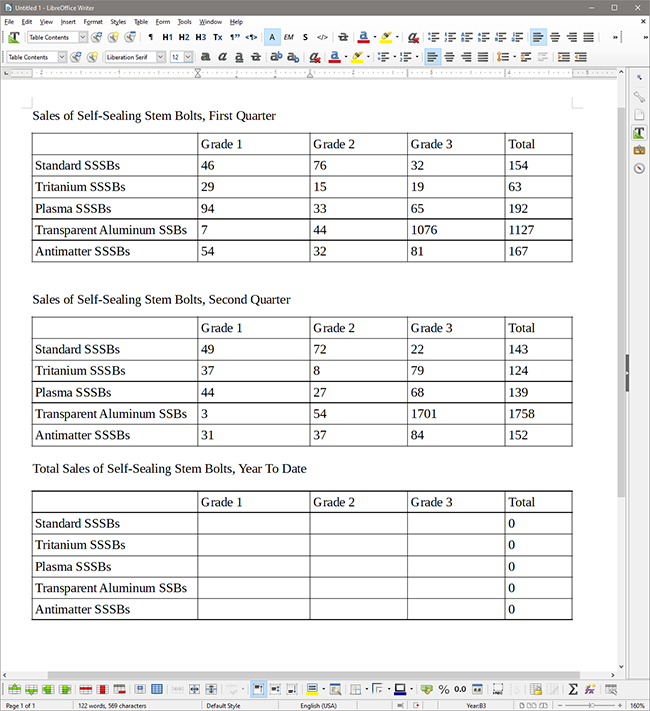
La clave aquí es una propiedad oculta de cada tabla: su nombre. LibreOffice Writer da a cada tabla un nombre predeterminado en orden ascendente cuando se inserta la tabla. En esta página, las tablas se denominan Tabla1, Tabla2 y Tabla3. Por ejemplo, cambiemos esos nombres a algo más específico.
Primero, haga clic en Ver> Barras de herramientas y asegúrese de que la opción “Tabla” está activada. La barra de herramientas se anclará en la parte inferior de la ventana de Writer de forma predeterminada.
Ahora, haga clic en cualquier lugar dentro de la primera tabla para activarla y, a continuación, haga clic en el botón “Propiedades de la tabla” (el que se encuentra en el extremo derecho) de la barra de herramientas.
En la pestaña “Tabla”, la primera propiedad es el nombre de la tabla. Para este ejemplo, voy a cambiar los nombres de mis tres tablas a “FirstQ”, “SecondQ” y “Year”. Haga clic en “Aceptar” para aplicar los cambios.
Luego, bajar a la tercera tabla y hacer clic en la celda B2. Queremos combinar los valores de las celdas B2 en las tablas FirstQ y SecondQ.
Escriba “=” para iniciar una fórmula. Tenga en cuenta que el cursor salta a la barra de herramientas de fórmulas en la parte superior de la página.
Ahora puede comenzar una fórmula como cualquier otra, pero tendrá que usar alguna sintaxis especial para llamar a las celdas de otras tablas. Para cualquier celda dada, para distinguirla como una celda de otra tabla, escriba el nombre de la tabla, un punto, y luego el nombre de la celda, y ponga todo eso dentro de corchetes angulares (el menor o mayor que los símbolos). Así, por ejemplo, para insertar el valor de la celda B2 de nuestra tabla de FirstQ, escribiremos:
Con estas diferenciaciones de tabla, puede hacer cualquier cosa que haría con un valor de celda normal. Puesto que queremos sumar los valores de las celdas B2 de las dos primeras tablas, la fórmula total se convierte en:
==+Presione Enter en la barra de herramientas de fórmulas y la fórmula se aplica a la tabla, dándonos el total.
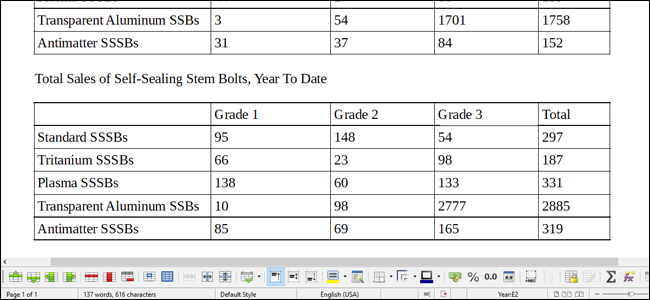
Aquí, hemos repetido este proceso a lo largo de toda la tercera tabla, sumando los valores de las distintas celdas de las dos primeras tablas. Note que las fórmulas para los totales en la quinta columna todavía funcionan, aunque esas fórmulas (como =suma:) sólo se están aplicando a la tercera tabla en sí.
Recuerde agregar el nombre de la tabla, el punto y cerrar el valor con corchetes angulares, y puede usar casi cualquier valor disponible para....
Publicaciones relacionadas:
Qué hacen las teclas de función en Microsoft Excel
Cómo convertir un PDF a un documento de Microsoft Word
Cómo crear plantillas personalizadas en Excel
Cómo agregar color a las barras de título inactivas en Windows 10
Cómo excluir ciertas palabras del corrector ortográfico en Microsoft Word
¿Cómo se devuelven todos los hipervínculos de un documento de Microsoft Word a su estilo azul predeterminado?
Cómo añadir bordes o cambiar los bordes de una tabla en Word
Cómo seleccionar rápida y fácilmente bloques de contenido en Word
Cómo limitar la corrección ortográfica al diccionario principal sólo en Word
Cómo seguir hipervínculos en Word 2013 sin mantener presionada la tecla Ctrl
Cómo administrar mejor el correo electrónico en Outlook con pasos y reglas rápidos
Cómo agregar la calculadora de Windows a la barra de herramientas de acceso rápido en Microsoft Excel 2013