

Si no tienes un teclado especializado, tienes que hacer un poco de trabajo extra para escribir letras con acentos en Microsoft Word. Aquí hay algunas maneras de hacerlo.
Si escribe regularmente en un idioma que no sea el inglés, probablemente ya tiene todo esto resuelto. Tal vez incluso utilice un teclado especializado que facilita la escritura de letras con acentos. Pero si escribe principalmente en inglés, todavía hay veces en las que podría necesitar escribir una letra con acento. Después de todo, el inglés utiliza muchas palabras tomadas de otros idiomas, como déjà vu, jalapeño, doppelgänger y currículum, por ejemplo. Y aunque por lo general sólo escribimos esas palabras sin acentos en inglés, a veces es bueno adoptar un enfoque más formal. En los casos en los que lo haga, Microsoft Word le ofrece algunas formas fáciles de hacerlo realidad.
Índice de contenido
Insertar letras acentuadas con la función Insertar de Word
Si sólo necesita insertar caracteres acentuados de vez en cuando, es bastante fácil abrir la ventana Símbolo de Word y buscar la letra que necesita.
Cambie a la pestaña “Insertar” y haga clic en el botón “Símbolo”.
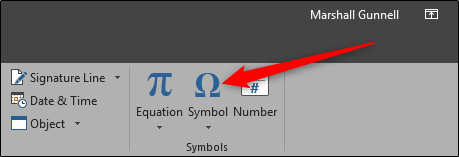
El menú desplegable muestra los símbolos más recientes. Si el símbolo que buscas está ahí, haz clic en él. En caso contrario, haga clic en el comando “Más símbolos”.
La ventana Símbolo que se abre muestra un gran número de caracteres entre los que elegir: 3.633 para ser exactos. Word ayuda permitiéndole filtrar por fuente y subconjunto, sin embargo.
Utilice el menú desplegable “Fuente” para elegir la fuente que está utilizando (o, simplemente, puede seleccionar la entrada “Texto normal”). El menú desplegable “Subconjunto” le permite saltar a subconjuntos particulares de caracteres. De hecho, si se desplaza por los caracteres disponibles, puede ver el cambio del valor del subconjunto. Por ahora, sin embargo, sigue adelante y elige “Latin-1 Supplement” en el menú desplegable “Subset”. Ahí es donde probablemente encontrará la letra acentuada que busca.
Haga clic en el carácter que está buscando y, a continuación, haga clic en el botón “Insertar” para insertarlo en el documento. Tenga en cuenta que mientras está aquí hay todo tipo de símbolos útiles en esta ventana. Justo en la imagen de abajo, puede ver los símbolos de copyright (©) y marca registrada (®).
Bastante simple, ¿verdad? Pero, ¿qué pasa si necesitas insertar algunos símbolos con bastante frecuencia y no quieres abrir y buscar en esa ventana de símbolos cada vez? Bueno, tenemos un par de trucos que enseñarte.
Insertar letras acentuadas con atajos de teclado
Word tiene un montón de grandes atajos de teclado, y los atajos para caracteres acentuados no son una excepción. Puede que hayas notado antes en la pantalla “Más Símbolos” que Word realmente te dice cuál es la tecla de acceso directo para ese carácter.
Y lo mejor de todo es que estos atajos siguen una especie de fórmula, por lo que no necesariamente hay que memorizarlos todos. Usará la tecla Ctrl o Mayúsculas junto con la tecla de acento en su teclado, seguida de una rápida pulsación de la letra.
Por ejemplo, para obtener el carácter á, presionarías Ctrl+’ (apóstrofe), soltarías esas teclas, y luego presionarías rápidamente la tecla A. Tenga en cuenta que si quiere Á en lugar de á, tendrá que habilitar el bloqueo de mayúsculasantes de usar la tecla de acceso directo, ya que usar la tecla Mayúsculas cambiaría el acceso directo.
Hay demasiados para enumerar en este artículo, pero aquí hay algunos  Qué hacen las teclas de función en Microsoft Powerpoint
  Los mejores atajos de teclado de Microsoft Excel
  Los usuarios de Office 365 ProPlus básicamente ya tienen Office 2019
  ¿Causa daños el apagado de Windows desde el Símbolo del sistema?
  Cómo corregir el desplazamiento de la tecla de flecha en Excel
  Cómo agregar contactos de Gmail, Outlook y otros a la libreta de direcciones de Windows 10
  ¿Cómo se puede ver una fuente en un documento aunque no esté instalada?
  Cómo copiar o mover una hoja de trabajo a otro libro de trabajo en Excel
  Cómo crear propiedades personalizadas en un documento de Word
  Cómo personalizar la barra de herramientas de acceso rápido en Office 2013
  Principiante: Cómo mantener, archivar y realizar copias de seguridad de sus datos en Outlook 2013
  Cómo Mostrar Fórmulas en Celdas y Ocultar Fórmulas Completamente en Excel 2013