
De forma predeterminada, cada documento del Bloc de notas tiene el nombre del documento en la cabecera y el número de página en el pie de página al imprimir un archivo de texto. Sin embargo, puede personalizar el encabezado y el pie de página con comandos especiales o texto personalizado, o dejar uno o ambos en blanco.
El encabezado y el pie de página del Bloc de notas sólo son visibles en un archivo de texto impreso, no en el propio programa del Bloc de notas. Para personalizar el encabezado y el pie de página en el Bloc de notas, seleccione “Page Setup” en el menú “File”.

En el cuadro de diálogo Configuración de página, introduzca el texto que desee en el encabezado y el pie de página en sus respectivos cuadros. También puede utilizar los siguientes strings para insertar datos específicos:
- &f : Imprimir el nombre del documento
- &d : Imprimir la fecha actual
- &t : Imprimir la hora actual
También hay comandos que le permiten especificar cómo se alinea el texto en el encabezado y el pie de página.
- &l : Alinear a la izquierda los caracteres que siguen (esa es una “L” minúscula después del ampersand)
- &c : Centrar los caracteres que siguen
- &r : Alinee a la derecha los caracteres que siguen
Por ejemplo, introduje la siguiente línea en el cuadro Cabecera.
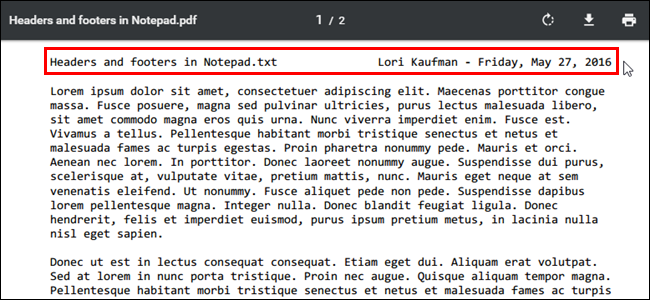
&l&f&rLori Kaufman - &d
Esto alineará a la izquierda el nombre del documento y a la derecha mi nombre, un guión y la fecha. Mantuve el pie de página predeterminado que contiene el número de página.
Si no desea ningún texto en el encabezado o pie de página, elimine todo el texto de los cuadros de edición Encabezado y Pie de página (o uno u otro si sólo desea un espacio en blanco). Por ejemplo, tal vez desee que los números de página aparezcan en la parte inferior de cada página, pero no necesita nada en la parte superior de la página. En ese caso, elimine todo el texto del cuadro de edición Encabezado para dejar el encabezado en blanco.
NOTA: A diferencia de cabeceras y pies de página en Microsoft Word, no puede tener cabeceras y pies de página diferentes en el mismo documento del Bloc de notas.
Haga clic en “Aceptar” una vez que haya configurado el encabezado y el pie de página.
Así es como se ve el encabezado de mi ejemplo:
Si no especifica un comando de alineación, el texto se centra automáticamente. Por ejemplo, si introduje el siguiente texto en el cuadro Encabezado, parte del texto se superpondrá, como se muestra a continuación.
&f&rLori Kaufman - &d
No le dije al Bloc de notas que alineara a la izquierda el nombre del documento.
Una vez configurados el encabezado y el pie de página, se guardan y se aplican a cualquier documento que se abra en el Bloc de notas a partir de ese momento. El texto que asigne al encabezado y pie de página se guarda en el registro una vez que cierre el Bloc de notas. Esto hace que sea rápido y fácil restablecer el encabezado y el pie de página a sus valores predeterminados. Puede restablecer el encabezado y el pie de página manualmente introduciendo los siguientes valores predeterminados en los cuadros de edición del cuadro de diálogo Configuración de página.
- Encabezado: &f
- Pie de página: Página &p
Sin embargo, le mostraremos cómo restablecer el encabezado y el pie de página del Bloc de notas a la configuración predeterminada utilizando el Editor del Registro y también le proporcionaremos hacks descargables del registro para que sea realmente fácil de hacer.
Advertencia estándar: El Editor del Registro es una herramienta poderosa y su mal uso puede hacer que su sistema sea inestable o incluso inoperable. Se trata de un truco bastante simple y siempre y cuando se atenga a las instrucciones, no debería tener ningún problema. Dicho esto, si nunca has trabajado con él antes, considera la posibilidad de leer sobre Publicaciones relacionadas:
 Guía para principiantes de OneNote en Windows 10
  ¿Cómo se eliminan las partes no utilizadas de las capturas de pantalla recortadas en los documentos de Microsoft Office?
  Cómo insertar la información del usuario en un documento de Word
  Cómo reemplazar algunas, no todas, las citas inteligentes en un documento de Word 2013
  Cómo añadir casillas de verificación a documentos de Word
  Cómo exportar un contacto a un archivo vCard (.vcf) e importarlo desde él en Outlook 2013
  Cómo cambiar de caso rápida y fácilmente en Excel 2013 utilizando una función
  Cómo usar Spoon.net para probar aplicaciones en un ordenador virtual en la nube
  Aprenda a usar el panel de navegación en Microsoft Word
  Cómo acceder a su colección de libros electrónicos en cualquier parte del mundo Introducción a Outlook Business Contact Manager 2010
  Desactivar las alertas de correo electrónico del escritorio en Outlook 2010