
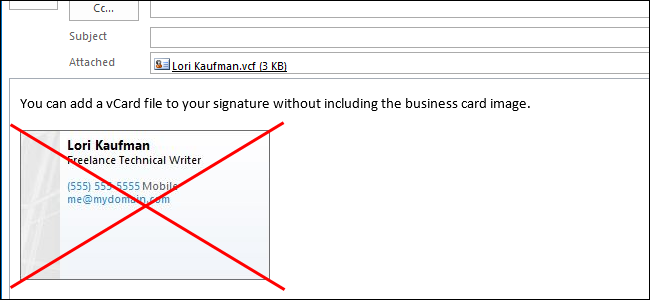
Siempre que añada una tarjeta de visita a su firma en Outlook 2013, el Editor de firmas genera automáticamente una imagen de la misma y la incluye en la firma, además de adjuntar el archivo.vcf. Sin embargo, hay una manera de omitir la imagen.
Para eliminar la imagen de la tarjeta de visita de su firma pero mantener el archivo.vcf adjunto, debe hacer un cambio en el registro.
NOTA: Antes de hacer cambios en el registro, asegúrese de realizar una copia de seguridad . También recomendamos crear un punto de restauración que puede utilizar para restaurar su sistema si algo sale mal.
Antes de cambiar el registro, debemos añadir la tarjeta de visita a la firma y guardarla para que se cree un archivo.vcf del contacto en la carpeta Firmas. Para ello, haga clic en la ficha Archivo.
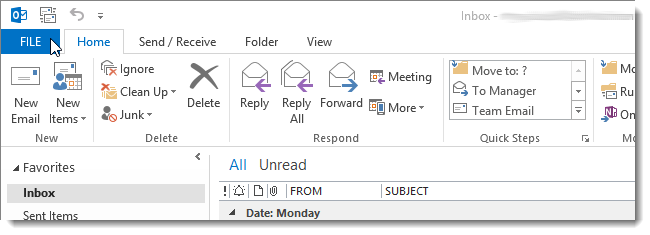
Haga clic en Opciones en la lista del menú en el lado izquierdo de la pantalla de Información de la cuenta.

En el cuadro de diálogo Opciones de Outlook, haga clic en Correo en la lista de opciones del lado izquierdo del cuadro de diálogo.
En la pantalla Correo, haga clic en Firmas en la sección Redactar mensajes.
Para este ejemplo, crearemos una nueva firma para incluir el archivo.vcf para su tarjeta de visita sin la imagen. Haga clic en Nuevo debajo del cuadro Seleccionar firma para editar.
Introduzca un nombre para la nueva firma, como Tarjeta de visita, y haga clic en Aceptar.
Introduzca el texto en el editor de firmas y formatearlo de la forma que desee o inserte una imagen o logotipo diferente. Haga clic en Tarjeta de visita encima del editor de firmas.
Seleccione el contacto que desea incluir en la firma en el cuadro de diálogo Insertar tarjeta de visita y haga clic en Aceptar.
Haga clic en Guardar debajo del cuadro Seleccionar firma para editar. Esto crea un archivo.vcf para la tarjeta de visita en la carpeta Firmas.
Haga clic en la imagen de la tarjeta de visita en la firma y elimínela. Sólo debe ver el texto formateado u otra imagen o logotipo en el editor de firmas.
Haga clic en Aceptar para guardar su nueva firma y cerrar el editor de firmas. Cierre también Outlook.
Ahora, abriremos el Editor del Registro para añadir una clave y un valor para indicar dónde encontrar el.vcf para incluir en la firma que acabamos de crear.
Si está ejecutando Windows 8, presione la tecla Windows + X para abrir el menú de comandos y seleccione Ejecutar. También puede presionar la tecla de Windows + R para acceder directamente al cuadro de diálogo Ejecutar.
NOTA: En Windows 7, seleccione Ejecutar en el menú Inicio.
En el cuadro de edición Abrir del cuadro de diálogo Ejecutar, introduzca “regedit” (sin las comillas) y haga clic en Aceptar.
Si aparece el cuadro de diálogo Control de cuentas de usuario, haga clic en Sí para continuar.
NOTA: Es posible que no vea este cuadro de diálogo, dependiendo de su Configuración de Control de cuentas de usuario .
Na….
Publicaciones relacionadas:
 Cómo agregar opciones de votación a un correo electrónico en Microsoft Outlook
  Cómo usar comodines al buscar en Word 2016
  Cómo seleccionar fácilmente un bloque de celdas en Excel
  ¿Por qué el software antivirus pone en cuarentena los virus en lugar de eliminarlos?
  Cómo desactivar la barra de mensajes de advertencia de seguridad en los programas de Microsoft Office
  Administrar el envío de documentos de 2010 a la Web con Office Upload Center
  Cómo usar Bcc (Blind Carbon Copy) en Outlook 2010
  Almacenar, editar y compartir documentos con Microsoft Web Apps
  Cómo enviar archivos grandes en Outlook con YouSendIt
  Crear un acceso directo para enviar un correo electrónico a un destinatario directamente desde su escritorio
  Traducir el texto seleccionado en Microsoft Word 2007
  Hacer Excel 2007 leer hojas de cálculo para usted