
Al instalar Word por primera vez, la ubicación predeterminada para guardar archivos es OneDrive. Si prefiere guardar los documentos en su ordenador, puede cambiarlos fácilmente, aunque Word también establece una carpeta predeterminada en su ordenador para guardar los archivos, que normalmente es “Mis documentos”.
Para cambiar la ubicación predeterminada para guardar archivos, haga clic en la pestaña “Archivo”.

En la pantalla del backstage, haga clic en “Opciones” en la lista de elementos de la izquierda.

En el cuadro de diálogo “Opciones de Word”, haga clic en “Guardar” en la lista de elementos de la izquierda.
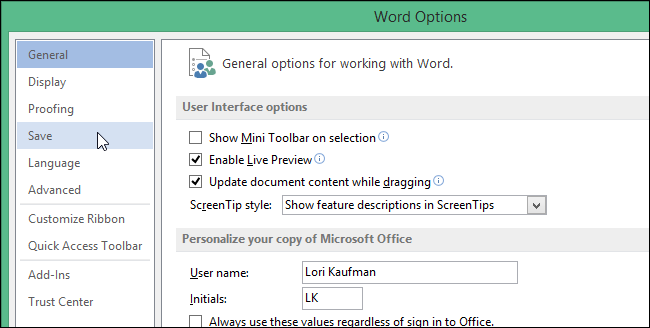
Para elegir guardar los archivos en su ordenador por defecto en lugar de en OneDrive, haga clic en la casilla de verificación “Guardar en el ordenador por defecto” para que aparezca una marca de verificación en la casilla.

Para cambiar la ubicación predeterminada del archivo local en el que se guardarán los archivos, haga clic en “Examinar” a la derecha del cuadro de edición “Ubicación predeterminada del archivo local”.
En el cuadro de diálogo “Modificar ubicación”, navegue hasta la ubicación del archivo local predeterminada que desee y haga clic en “Aceptar”.
La ruta a la ubicación deseada del archivo local se introduce en el cuadro de edición “Ubicación predeterminada del archivo local”. Haga clic en “Aceptar” para aceptar el cambio y cerrar el cuadro de diálogo “Opciones de palabras”.
Para que este cambio tenga efecto, salga y reinicie Word. Estos ajustes también están disponibles en Excel y PowerPoint.
Publicaciones relacionadas:
 Cómo Dibujar y Manipular Flechas en Microsoft Word
  Cómo cambiar una imagen a blanco y negro en Microsoft Word
  Cómo usar hojas de cálculo de estilo Excel en Microsoft Word
  Cómo usar las vistas personalizadas en Excel para guardar la configuración de su libro de trabajo
  Cómo quitar una palabra que agregó al diccionario en Mac OS X
  Cómo cambiar el tipo de números utilizados en una lista numerada de Word
  Cómo insertar un recuento de palabras en su documento de Word
  Cómo eliminar elementos de la lista de usos más recientes (MRU) en la oficina
  Cómo establecer las propiedades avanzadas de un documento de Word
  Cómo agregar y eliminar etiquetas de subtítulos personalizadas en Word 2013
  Cómo crear y administrar contactos en Outlook 2013
  Cómo agregar una tarjeta de visita o un archivo vCard (.vcf) a una firma en Outlook 2013 sin mostrar una imagen