
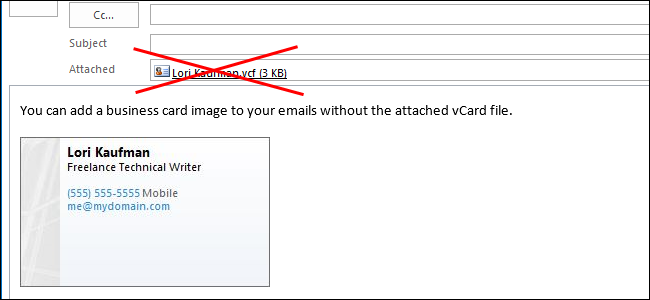
Al añadir una tarjeta de visita a una firma, se inserta una imagen de la tarjeta de visita en la firma y se adjunta el archivo vCard (.vcf). Si no desea adjuntar el archivo vCard, puede insertar la imagen sólo en su firma.
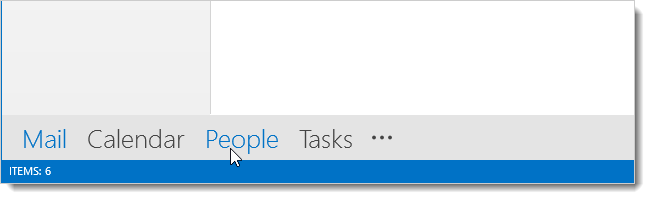
Para insertar sólo la imagen de su tarjeta de visita sin el archivo.vcf, haga clic en Personas en la barra de navegación en la parte inferior de la ventana de Outlook.
RELATIVO: Cómo abrir la ventana de edición de contacto completo en Outlook 2013
Para obtener una imagen de tarjeta de visita que podamos usar, debemos ver los contactos en cualquier otra forma que no sea Personas, de manera que podamos abrir la ventana completa de edición de contactos. Para ello, haga clic en una vista diferente en la sección Vista actual de la ficha Inicio. Elegimos ver nuestros contactos en el formato de tarjeta de visita.
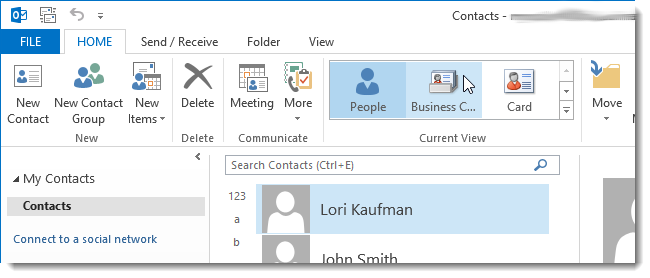
Haga doble clic en su contacto en la vista actual.

Aparece la ventana completa de edición de contactos con una imagen de la tarjeta de visita a la derecha. Haga clic con el botón derecho en la imagen de la tarjeta de visita y seleccione Copiar imagen en el menú que aparece.
Para cerrar la ventana de edición de contactos, haga clic en la ficha Archivo y haga clic en Cerrar en la lista del menú de la izquierda.
NOTA: También puede hacer clic en la X en la esquina superior derecha de la ventana de edición de contactos para cerrarla.
Para abrir el editor de firmas, haga clic en la ficha Archivo.
Haga clic en Opciones en la lista del menú en el lado izquierdo de la pantalla de Información de la cuenta.
En el cuadro de diálogo Opciones de Outlook, haga clic en Correo en la lista de opciones del lado izquierdo del cuadro de diálogo.
En la pantalla Correo, haga clic en Firmas en la sección Redactar mensajes.
NOTA: También puede acceder al cuadro de diálogo Firmas y papelería desde la ventana Mensaje para nuevos correos electrónicos y borradores. Haga clic en Nuevo correo electrónico en la ficha Inicio o haga doble clic en un correo electrónico de la carpeta Borradores para acceder a la ventana Mensaje. Para obtener más información, consulte nuestro artículo sobre la asignación de una firma predeterminada.
En el editor de firmas, haga clic con el botón derecho y seleccione Pegar en el menú que aparece.
La imagen se inserta en la firma.
También puede utilizar este método para copiar la imagen de una tarjeta de visita y utilizarla en otros documentos y programas. También es posible insertar el archivo vCard (.vcf) en una firma sin la imagen. Hablaremos de eso mañana.
Publicaciones relacionadas:
 Los líderes del diseño de oficinas hablan de un compromiso de diseño fluido para el software y el hardware de Microsoft
  Cómo crear portadas personalizadas en Microsoft Word
  Cómo usar notas a pie de página y notas finales en Microsoft Word
  Cómo acoplar y desacoplar barras de herramientas en LibreOffice
  Cómo reducir el tamaño de los documentos de Microsoft Office que contienen imágenes
  Cómo insertar el contenido de un documento de Word en otro
  Cómo Centrar Texto a través de Múltiples Celdas en Excel
  Cómo agregar Dropbox (y otros servicios cloud) a Office 2013
  Cómo convertir un documento de Word 2013 a una versión anterior de Word
  Cómo encontrar la ubicación de los archivos en Word
  Cómo usar comodines al buscar en Word 2013
  Cómo crear formularios rellenables con Microsoft Word