
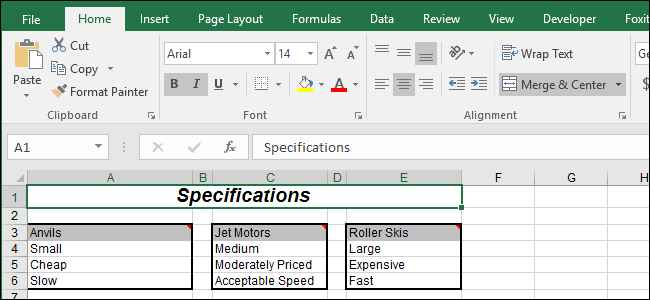
Si tiene una etiqueta o encabezado en una hoja de cálculo en Excel que desea centrar a través de un cierto número de celdas, hay un par de maneras de hacerlo, con o sin combinar celdas. Les mostraremos los dos caminos.
Primero, centraremos el texto a través de las celdas combinando celdas. Para ello, seleccione las celdas que desea fusionar.

En la sección “Alineación” de la pestaña “Inicio”, haga clic en el botón “Fusionar y centrar”.
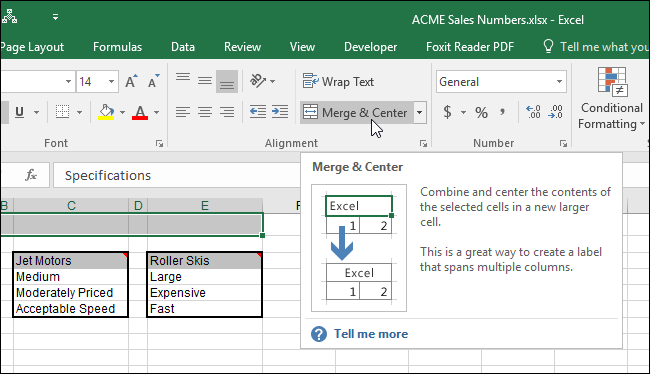
Las celdas se combinan y el texto se centra en la única celda resultante.

Si no desea fusionar las celdas, puede centrar el texto en ellas. Introduzca el texto en la primera de las celdas en las que desea centrar el texto, seleccione las celdas y haga clic en el botón “Ajustes de alineación” en la esquina inferior derecha de la sección “Alineación” de la pestaña “Inicio”.

NOTA: También puede hacer clic derecho en las celdas seleccionadas y seleccionar “Formatear Celdas” en el menú que aparece.
Asegúrese de que la pestaña “Alineación” esté activa. Si abrió el cuadro de diálogo “Formatear Celdas” haciendo clic con el botón derecho del ratón sobre las celdas seleccionadas, deberá hacer clic en la pestaña “Alineación”, ya que no es la pestaña activa por defecto.
Seleccione “Centrar a través de la selección” en la lista desplegable “Horizontal”.
NOTA: También puede seleccionar la casilla de verificación “Combinar celdas” en la pestaña “Alineación” del cuadro de diálogo “Formatear celdas” para combinar las celdas seleccionadas. Sin embargo, esto no centra el texto. Debe hacerlo por separado.
El texto se centra a través de las celdas seleccionadas, pero las celdas no se combinan en una.
Si centra el texto en una selección sin fusionar las celdas con frecuencia, puede grabar una macro para el procedimiento y introducir un botón en la Barra de Herramientas de Acceso Rápido para centrar rápidamente el texto en las celdas seleccionadas.
Publicaciones relacionadas:
 Cómo agregar y formatear texto en una forma en Microsoft Word
  Cómo activar el modo oscuro en Microsoft Office
  Cómo grabar macros y automatizar tareas tediosas en Microsoft Word
  Cómo evitar que las páginas se rompan después de la primera línea de un párrafo en Microsoft Word
  Cómo desactivar el corrector ortográfico al escribir en Microsoft Office
  Cómo quitar el Centro de carga de Microsoft Office del área de notificaciones en Windows 10
  Actualización a Windows 10 sin dolor de cabeza con una lista de comprobación previa a la actualización
  Cómo usar la barra de estado en Word
  Cómo añadir un encabezado o pie de página a un documento de Word
  Cómo mover o copiar texto en Microsoft Word sin afectar al portapapeles
  Cómo redactar y enviar correo electrónico en Outlook 2013
  Cómo exportar varios contactos de Outlook 2013 a varias vCards o a una única vCard