
vCard es la abreviatura de Virtual Business Card y es el formato estándar (archivos.vcf) para tarjetas de visita electrónicas. vCards le permite crear y compartir información de contacto a través de Internet, como en mensajes de correo electrónico y mensajería instantánea.
También puede utilizar vCards para mover la información de contacto de un correo electrónico o programa de gestión de información personal a otro, siempre y cuando ambos programas admitan el formato de archivo.vcf. vCards puede contener información de nombre y dirección, así como números de teléfono, direcciones de correo electrónico, URL, imágenes y clips de audio.
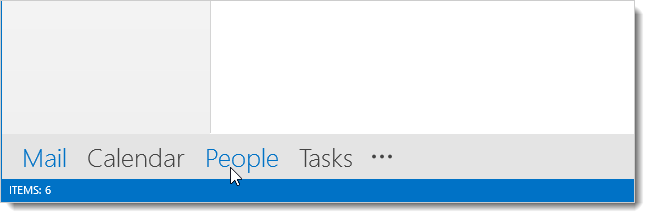
Le mostraremos cómo exportar un contacto e importar un contacto de una vCard, o archivo.vcf, en Outlook. En primer lugar, accede a la sección Personas haciendo clic en Personas en la parte inferior de la ventana de Outlook.
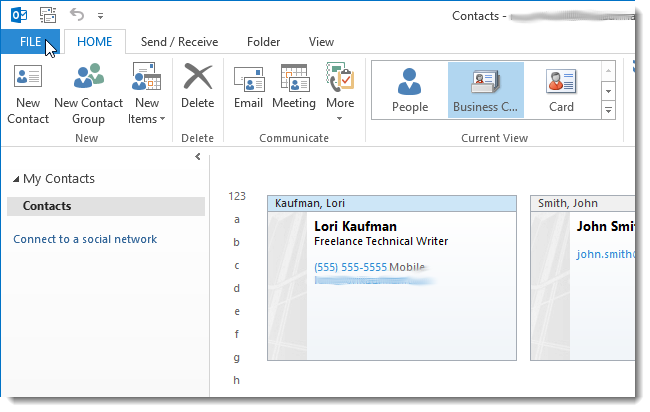
Para ver su contacto en formato de tarjeta de visita, haga clic en Tarjeta de visita en la sección Vista actual de la ficha Inicio. Seleccione un contacto haciendo clic en la barra de nombre en la parte superior de la tarjeta de visita. Para exportar el contacto seleccionado como vCard, haga clic en la ficha Archivo.
En la pantalla Información de la cuenta, haga clic en Guardar como en la lista de opciones de la izquierda.
Aparece el cuadro de diálogo Guardar como. De forma predeterminada, el nombre del contacto se utiliza para nombrar el archivo.vcf en el cuadro de edición Nombre de archivo. Cambie el nombre, si lo desea, seleccione una ubicación para el archivo y haga clic en Guardar.
El contacto se guarda como un archivo.vcf. Para importar una vCard, o un archivo.vcf, a Outlook, simplemente haga doble clic en el archivo.vcf.
RELATIVO: Cómo abrir la ventana de edición de contacto completo en Outlook 2013
De forma predeterminada, los archivos.vcf se asocian automáticamente con Outlook, por lo que el archivo se abre en Outlook como un contacto. Realice cualquier cambio o adición al contacto en la ventana de edición de contactos. Para guardar el contacto, haga clic en Guardar y cerrar en la sección Acciones de la ficha Contacto.
NOTA: Note que debido a que este contacto es nuevo, se muestra la ventana de edición del contacto completo en lugar de la tarjeta de contacto que se muestra cuando se hace doble clic en un contacto. Puede abrir la ventana completa de edición de contactos en lugar de la Tarjeta de Contacto cuando edite un contacto o busque un contacto.
El contacto se agrega a la carpeta Contactos.
RELATIVO: Cómo crear una nueva firma en Outlook 2013
Puede agregar su información de contacto a una firma en formato de tarjeta de visita, y se mostrará como se muestra arriba en los correos electrónicos. Hemos cubierto cómo crear firmas y discutiremos más sobre las firmas y las tarjetas de visita en Outlook en un futuro próximo.
Publicaciones relacionadas:
 Los líderes del diseño de oficinas hablan de un compromiso de diseño fluido para el software y el hardware de Microsoft
  Cómo crear portadas personalizadas en Microsoft Word
  Cómo usar notas a pie de página y notas finales en Microsoft Word
  Cómo acoplar y desacoplar barras de herramientas en LibreOffice
  Cómo reducir el tamaño de los documentos de Microsoft Office que contienen imágenes
  Cómo insertar el contenido de un documento de Word en otro
  Cómo Centrar Texto a través de Múltiples Celdas en Excel
  Cómo agregar Dropbox (y otros servicios cloud) a Office 2013
  Cómo convertir un documento de Word 2013 a una versión anterior de Word
  Cómo encontrar la ubicación de los archivos en Word
  Cómo usar comodines al buscar en Word 2013
  Cómo crear formularios rellenables con Microsoft Word