
Crear formularios con Microsoft Word es fácil, pero el desafío se presenta cuando se decide crear formularios rellenables con opciones que se pueden enviar a las personas y hacer que los rellenen digitalmente. Tanto si necesita un formulario para recopilar información sobre personas como si está intentando realizar una encuesta para probar la respuesta de los usuarios al software o a un nuevo producto, MS Word tiene la solución para usted.
Nota: las capturas de pantalla de este tutorial son de Word 2010 pero deberían funcionar igual en Word 2013.
Índice de contenido
Habilitar la pestaña Desarrollador
Para crear formularios rellenables, deberá empezar por habilitar la pestaña de desarrollador haciendo clic en el menú desplegable “Archivo” y, a continuación, seleccionar “Opciones”. Abra la pestaña “Personalizar la cinta” y seleccione la opción “Pestañas principales” en “Personalizar la cinta”.

Ahora tendrá que seleccionar la casilla “Desarrollador” y pulsar “OK”.
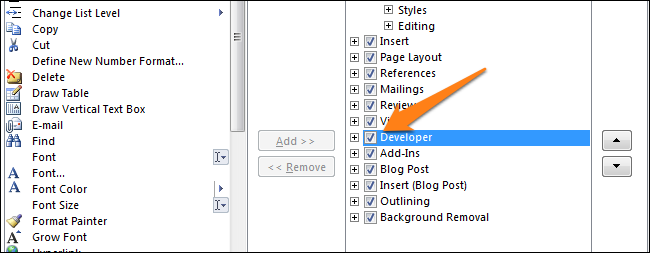
Una vez hecho esto, notará que se ha añadido un menú adicional en la parte superior de la pantalla con varias opciones para nuevos desarrolladores.
¿A Plantilla, o no a Plantilla?
Hay dos opciones principales para comenzar con la creación de su formulario. La primera opción es fácil de usar si puede encontrar una plantilla que se adapte a sus necesidades. Para encontrar plantillas, haga clic en el menú “Archivo” y seleccione “Nuevo”. Verá muchas plantillas prefabricadas disponibles para descargar. Simplemente haga clic en “Formularios” y examine la selección de plantillas para encontrar una que se adapte a sus necesidades.
Cuando haya encontrado su plantilla, descárguela y edite el formulario según sea necesario.
Ya que esa es la manera más fácil y es posible que no pueda encontrar una plantilla que se ajuste a sus necesidades, discutiremos la mejor manera de crear formularios desde cero. Comience navegando de nuevo a las opciones de plantillas, pero en lugar de seleccionar un formulario prehecho, seleccione “Mis plantillas”.
Ahora tendrá que hacer clic en el círculo de comprobación “Plantillas” y, a continuación, pulsar “OK” para crear una plantilla en blanco. Por último, pulse “Ctrl + S” para guardar el documento. Lo llamaremos “Plantilla de formulario 1”.
Rellenar el formulario
Ahora que tiene una plantilla en blanco, está listo para empezar a agregar información al formulario. El formulario que crearemos en este ejemplo es un sencillo formulario para recopilar información sobre las personas que lo rellenan. En primer lugar, deberá introducir las preguntas básicas. Para este tutorial, intentaremos obtener la siguiente información:
- Nombre ( Respuesta de texto sin formato)
- Edad (Lista desplegable)
- D.O.B. ( Fecha Respuesta)
- Sexo ( Casilla de verificación)
- Código postal ( Respuesta de texto sin formato )
- Número de teléfono ( Respuesta de texto sin formato )
- Color primario favorito y por qué: ( Combo Box)
- Mejores ingredientes para pizza ( Caja de verificación y respuesta de texto sin formato )
- ¿Cuál es el trabajo de sus sueños y por qué? Limite su respuesta a 200 palabras ( Rich Text Response)
- ¿Qué tipo de vehículo conduce? ( Plain Text Response)
Haga clic en la pestaña “Desarrollador” que ha añadido anteriormente y, en la sección “Controles”, seleccione “Modo de diseño” para empezar a crear diferentes opciones de control. Si desea ver cómo se ve en acción, recuerde deseleccionar la opción “Modo de diseño”.
Secciones de texto
Para cualquier respuesta que requiera una respuesta basada en texto, puede agregar secciones de texto. Usted hará esto seleccionando….
Publicaciones relacionadas:
 Qué hacen las teclas de función en Microsoft Excel
  Cómo convertir un PDF a un documento de Microsoft Word
  Cómo crear plantillas personalizadas en Excel
  ¿Cómo se crean ranuras de letras espaciadas uniformemente para formularios en Microsoft Word?
  Cómo utilizar períodos en fechas en Excel
  ¿Por qué se necesita un servidor SMTP intermedio para enviar correo?
  Cómo añadir un borde a una página entera en Word
  Cómo cambiar el color de las líneas de la cuadrícula en Excel
  Cómo limitar la corrección ortográfica al diccionario principal sólo en Outlook
  Cómo seguir hipervínculos en Outlook 2013 sin mantener pulsada la tecla Ctrl
  Principiante: Cómo crear, administrar y compartir calendarios en Outlook 2013
  Cómo agregar la calculadora de Windows a la barra de herramientas de acceso rápido en Microsoft Excel 2013