

Las modernas suites de software de oficina pueden ser inquietantemente complicadas. Al igual que la mayoría de sus alternativas, LibreOffice, de código abierto y gratuito, mantiene sus controles de uso frecuente sobre el área de contenido en varios menús. Pero la mayoría de las herramientas disponibles están ocultas por defecto: tendrá que agregar manualmente las que no son visibles desde la caja. Aquí está el cómo.
En LibreOffice Writer, Calc, Impress y Math, puede hacer clic en el elemento de menú “View” y, a continuación, pasar el puntero del ratón por encima de “Toolbars”. Verá una amplia gama de barras de herramientas disponibles que difieren según el programa. Los que tienen la marca de verificación están actualmente activos y visibles.
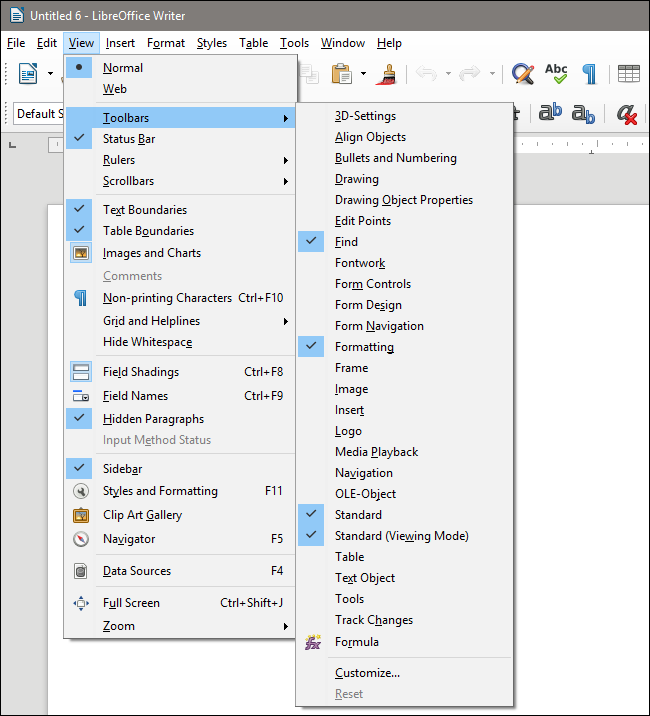
Al hacer clic en cualquiera de las opciones de la barra de herramientas no habilitadas, se hará visible, y viceversa. Donde aparece la nueva barra de herramientas no es consistente; por ejemplo, si habilita “Ajustes 3D” en Writer, la barra de herramientas aparece en la parte inferior de la ventana, pero la herramienta Alinear objetos aparece como una colección flotante de iconos que se pueden mover.

Afortunadamente, no tiene que dejar que esos menús se queden donde están. Para cualquier barra de herramientas de flotación libre, simplemente haga clic y arrastre la barra gris en la parte superior de su ventana. Arrástralo a la barra de herramientas principal en la parte superior de la pantalla, a la barra secundaria inferior o incluso al dock de la derecha, y se añadirá donde sueltes el botón del ratón. Un rectángulo sombreado le mostrará dónde caerá. Si no tiene suficiente espacio horizontal en la ventana, puede soltarlo en una nueva línea de la barra de herramientas.
Para hacer lo contrario y sacar una barra de herramientas anclada de su posición de acoplamiento, simplemente haga clic en los cinco puntos de la parte superior o lateral de la sección de herramientas. Un cursor en forma de cruz le indica que esta parte de la barra de herramientas se puede mover. Haga clic y arrástrelo al área de contenido de la ventana para que la barra de herramientas flote libremente.
Las barras de herramientas más grandes se pueden redimensionar horizontalmente, como en el caso de Formato anterior, para colocar las distintas herramientas en varias barras. Se puede acceder a herramientas adicionales (si las hay) a través del botón de flecha hacia abajo cerca de la “X” de cierre.
Para un control aún más avanzado de cualquier interfaz de LibreOffice, haga clic en Ver> Barras de herramientas> Personalizar. En la pestaña “Barras de herramientas” de este menú, puede desactivar o activar cualquiera de las herramientas individuales de cualquiera de las barras de herramientas disponibles. La configuración se guardará en el programa que esté utilizando en ese momento. Incluso puede crear barras de herramientas totalmente nuevas y personalizadas con los comandos “New” (Nuevo) y “Add” (Añadir).
Si en algún momento ha perdido una herramienta o está harto de los cambios que ha hecho, haga clic en Ver> Barras de herramientas> Restablecer para volver a colocar todo en su sitio original.
Publicaciones relacionadas:
 Cómo evitar que PowerPoint redimensione automáticamente el texto
  Cómo apagar una presentación de PowerPoint en blanco o negro
  Cómo cambiar espacios dobles por espacios individuales en Microsoft Word
  Cómo crear plantillas de LibreOffice Writer
  Cómo programar o retrasar el envío de mensajes de correo electrónico en Outlook
  Cómo usar VLOOKUP en Excel
  Cómo crear una lista numerada en Word utilizando el teclado Cómo sincronizar tu calendario de Google Calendar con Outlook
  ¿Cómo se obtienen los iconos de formato en forma de “L” en Microsoft Word?
  Cómo mostrar caracteres que no se imprimen en Word
  Cómo deshacerse del cuadro de opciones de pegado en Outlook 2013
  Cómo añadir Gmail al nuevo Outlook (Office 365) para Mac OS X