

Una gran portada atrae a los lectores. Si utiliza Microsoft Word, está de enhorabuena, porque Word tiene portadas listas para usar. Pero, ¿sabía que Word también le permite crear portadas personalizadas? He aquí cómo usar ambos.
Índice de contenido
Cómo agregar una portada lista para usar a su documento de Word
Word incluye algunas plantillas de portada que puede insertar y luego personalizar un poco si necesita una portada rápida para su documento.
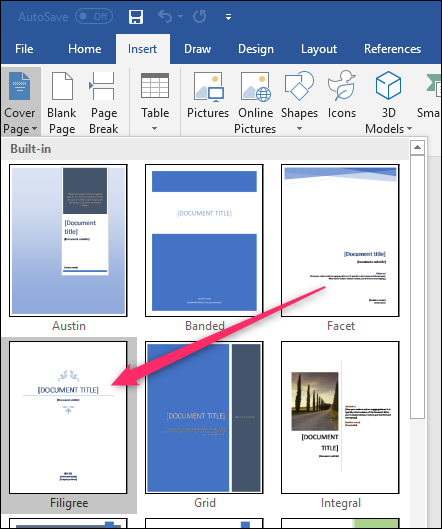
Para encontrarlos, pase a la pestaña “Insertar” de la Cinta de Word y, a continuación, haga clic en el botón “Portada”. (Si su ventana no está maximizada, es posible que vea un botón “Páginas” en su lugar. Haga clic aquí para mostrar el botón “Portada”.)

En el menú desplegable, haga clic en la portada que desee utilizar.
Ahora puede añadir el título del documento, subtítulo, fecha y otra información, así como cambiar el diseño un poco si lo desea.
Cómo crear una portada personalizada en Microsoft Word
Crear una portada a partir de una plantilla es bastante fácil, pero si no te gusta ninguno de los diseños incorporados, puedes crear los tuyos propios. Puede hacerlo en un documento existente, pero lo más fácil es empezar con un documento en blanco. Vamos a guardar la portada personalizada para que pueda insertarla rápidamente en un documento existente de todos modos.
Puede crear su portada utilizando casi todas las herramientas de Word. Puede añadir un color de fondo, imagen o textura . También puede posicionar esos elementos como quiera e incluso aplicarles Word’s herramientas de ajuste de texto . Haz que se vea como quieras.
Cuando se trata de contenido, usted tiene un par de opciones. Puede escribir el texto que desee, pero eso no lo convertiría en una plantilla a menos que desee el mismo texto en la portada cada vez que lo utilice.
En su lugar, puede utilizar la función Piezas rápidas de Word para añadir propiedades al documento. Para ello, pase a la pestaña “Insertar” y haga clic en el botón “Piezas rápidas”.
En el menú desplegable, apunte al submenú “Propiedad del documento” y verá un montón de propiedades diferentes que puede insertar en su documento: autor, título, empresa, fecha de publicación, etc. Adelante, inserta las propiedades que quieras que aparezcan en tu portada.
Cuando hayas terminado, tendrás varios campos en tu página. Cuando inserte su portada en un documento más tarde, esos campos se rellenan con las propiedades reales del documento (y también puede editarlas sobre la marcha si lo desea).
Publicaciones relacionadas:
 Cómo imprimir un rango de páginas en un documento Word de varias secciones
  Qué hacen las teclas de función en Microsoft Word
  Cómo vincular o incrustar una hoja de cálculo de Excel en un documento de Word
  Cómo buscar saltos de línea, tabulaciones y caracteres especiales en MS Word
  Corrección para “Error 2203. Se produjo un error interno” durante la instalación de Office 2010
  Adición de cuentas de correo electrónico de Hotmail y Live a Outlook 2010
  Compartir datos de acceso con Excel en Office 2010
  Cómo añadir una marca de agua a los documentos de Word 2007
  Consejo rápido: Desactivar las notificaciones de correo electrónico de escritorio en Outlook
  Configuración final después de instalar Open Office
  Consejo rápido: Oscurecer las cabeceras de agrupación de listas de Outlook
  Redimensionar automáticamente los archivos adjuntos de imagen en Outlook 2007
Cazatalentos_2022
Para encontrarlos, cambie a la pestana “Insertar” en la cinta de Word y luego haga clic en el boton “Portada”. (Si su ventana no esta maximizada, es posible que vea un boton “Paginas” en su lugar. Haga clic en el para mostrar el boton “Portada”). Crear una portada a partir de una plantilla es bastante facil, pero si no le gusta ninguno de los disenos integrados, puede crear el suyo propio. Puede hacer esto en un documento existente, pero es mas facil comenzar con un documento en blanco. Guardaremos la portada personalizada para que pueda insertarla rapidamente en un documento existente de todos modos.