
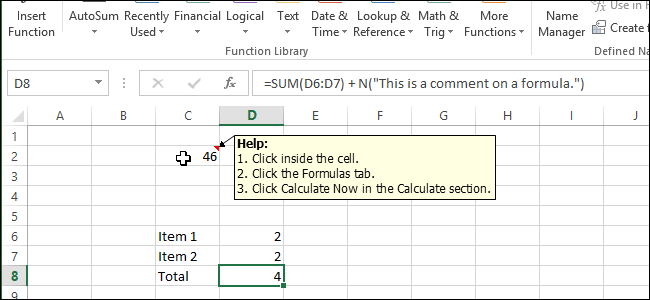
Al introducir fórmulas en Excel, puede que quiera recordarse a sí mismo, o a alguien más, para qué sirve en el futuro. O puede que quieras añadir instrucciones para que los usuarios de tu hoja de cálculo sepan qué hacer en ciertas celdas.
Le mostraremos cómo añadir un comentario a una fórmula y un comentario que se muestra cuando mueve el ratón sobre una celda.
Índice de contenido
Agregar un comentario a una fórmula
La función N() permite añadir comentarios directamente dentro de las celdas de las fórmulas. Para usar la función para añadir un comentario, simplemente añada un signo más (+) al final de la fórmula, y luego introduzca algún texto entre comillas dentro de los paréntesis, pasando ese texto a la función N().
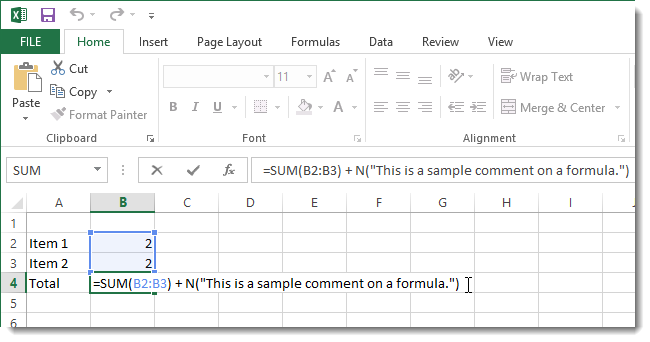
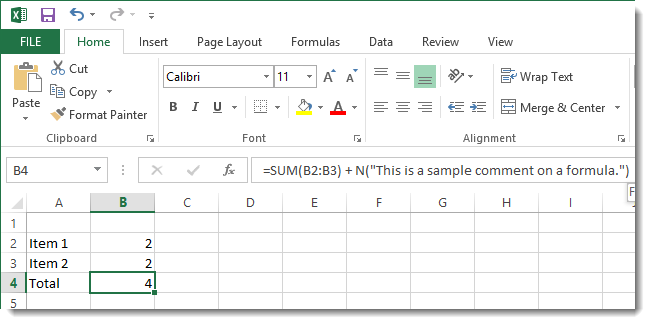
Cuando se selecciona la celda, el comentario se muestra como parte de la fórmula en la barra Fórmula.
Agregar un Comentario a una Celda
También puede añadir un comentario a una celda que se muestra cuando mueve el ratón sobre ella. Esto es útil si desea proporcionar ayuda a los usuarios de su hoja de cálculo, informándoles de cómo utilizar partes específicas de su hoja de cálculo.
Utilizaremos como ejemplo la función que genera un número aleatorio entre un rango de números. Introduzca la siguiente fórmula en una celda de la hoja de cálculo.
=RANDBETEEN(1, 49)
Esta función generará un número aleatorio entre 1 y 49.
Si no tiene activado el cálculo automático, debe hacer clic en Calcular ahora en la sección Cálculo de la ficha Fórmula (o presionar F9) para generar un nuevo número aleatorio.
Para agregar un comentario a la celda que enumera los pasos para generar un nuevo número aleatorio, seleccione la celda y haga clic en la ficha Revisar.
En la sección Comentarios de la ficha Revisión, haga clic en Nuevo comentario.
Aparece un cuadro de estilo de nota adhesiva apuntando a la celda seleccionada. Por defecto, el nombre de usuario del usuario actual se introduce en el cuadro de comentarios, pero puede eliminar este texto o cambiarlo por otro. Introduzca el texto adicional que desee en el cuadro de comentarios. Puede cambiar el tamaño del cuadro de comentarios utilizando las pequeñas manijas de los cuadros con contorno a lo largo del borde.
Una vez que haya ingresado su texto, haga clic en cualquier otra celda fuera del cuadro de comentarios. La celda contiene ahora un pequeño triángulo rojo en la esquina superior derecha, indicando que se le ha añadido un comentario.
Al mover el ratón sobre la celda, se muestra el cuadro de comentarios.
Para eliminar un comentario de una celda, haga clic con el botón derecho del ratón en la celda y seleccione Eliminar comentario en el menú que aparece.
Los comentarios son una forma conveniente de documentar su hoja de cálculo tanto para su propia referencia como como “ayuda sensible al contexto” para los usuarios de su hoja de cálculo.
Publicaciones relacionadas:
 Los líderes del diseño de oficinas hablan de un compromiso de diseño fluido para el software y el hardware de Microsoft
  Cómo crear portadas personalizadas en Microsoft Word
  Cómo usar notas a pie de página y notas finales en Microsoft Word
  Cómo acoplar y desacoplar barras de herramientas en LibreOffice
  Cómo reducir el tamaño de los documentos de Microsoft Office que contienen imágenes
  Cómo insertar el contenido de un documento de Word en otro
  Cómo Centrar Texto a través de Múltiples Celdas en Excel
  Cómo agregar Dropbox (y otros servicios cloud) a Office 2013
  Cómo convertir un documento de Word 2013 a una versión anterior de Word
  Cómo encontrar la ubicación de los archivos en Word
  Cómo usar comodines al buscar en Word 2013
  Cómo crear formularios rellenables con Microsoft Word