
Por defecto, Excel recalcula todas las fórmulas de la hoja de trabajo automáticamente cuando se abre la hoja de trabajo o se modifican las entradas, fórmulas o nombres de los que dependen las fórmulas. Si su hoja de trabajo es grande, con muchas fórmulas, esto puede tomar varios segundos o minutos.
Mientras se recalculan las fórmulas, el puntero del ratón cambia a un reloj de arena y no puede hacer ningún cambio en la hoja de cálculo.
Es posible que desee desactivar temporalmente el cálculo automático para ahorrar tiempo hasta que termine de introducir y modificar las fórmulas en la hoja de trabajo. Esto se hace fácilmente, y le mostraremos cómo hacerlo.
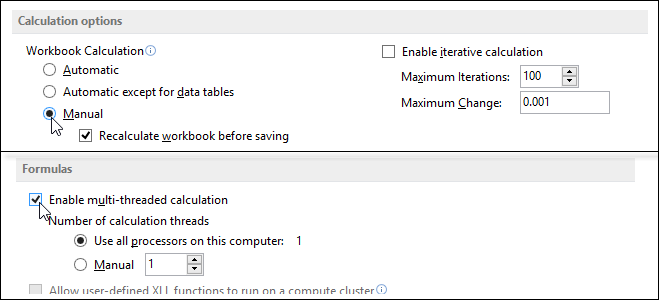
NOTA: Si no desea desactivar la función de cálculo automático y tiene varios procesadores en su ordenador, puede activar la función de multihilo, que podría acelerar un poco el recálculo de sus fórmulas, dependiendo del número de procesadores que tenga su ordenador. Le mostraremos cómo activar esta opción más adelante en este artículo.
Para desactivar la función de cálculo automático, abra Excel y haga clic en la ficha ARCHIVO.

Haga clic en el elemento Opciones del menú de la izquierda.
En la ventana de diálogo Opciones de Excel, haga clic en Fórmulas en el menú de la izquierda.
Desplácese hacia abajo hasta la sección Opciones de cálculo y seleccione Manual para evitar que las fórmulas se calculen cada vez que realice un cambio en un valor, fórmula o nombre o abra una hoja de trabajo que contenga fórmulas.
La siguiente lista define las opciones disponibles en la sección Opciones de cálculo:
- Automático: calcula todas las fórmulas dependientes y actualiza los gráficos abiertos o incrustados cada vez que se realiza un cambio en un valor, una fórmula o un nombre. Esta es la configuración predeterminada para cada nueva hoja de trabajo.
- Automático Excepto para Tablas de Datos – Calcula todas las fórmulas dependientes y actualiza los gráficos abiertos o incrustados, pero no calcula las tablas de datos creadas con la función Tabla de Datos. Para volver a calcular las tablas de datos cuando se selecciona este botón de opción, haga clic en el botón de comando Calcular ahora (F9) en la ficha Fórmulas de la cinta o presione F9 en la hoja de trabajo.
- Manual – Calcula hojas de trabajo abiertas y actualiza gráficos abiertos o incrustados sólo cuando hace clic en el botón de comando Calcular ahora (F9) en la ficha Fórmulas de la cinta o cuando pulsa F9 o Ctrl+= en la hoja de trabajo.
- Recalcular el libro de trabajo antes de guardarlo: calcula las hojas de trabajo abiertas y actualiza los gráficos abiertos o incrustados cuando los guarda, incluso cuando se selecciona el botón de opción Manualmente. Si no desea actualizar las fórmulas y gráficos dependientes cada vez que guarde, desactive esta opción.
- Habilitar cálculo iterativo – Establece las iteraciones, es decir, el número de veces que se recalcula una hoja de trabajo, al realizar referencias circulares de búsqueda de metas o al resolver el número mostrado en el cuadro de texto Iteraciones máximas. Para obtener más información sobre la búsqueda de objetivos o la resolución de referencias circulares, consulte el archivo de ayuda de Excel.
- Iteraciones máximas – Establece el número máximo de iteraciones (100 por defecto) cuando la casilla de verificación Activar cálculo iterativo está seleccionada.
- Cambio máximo: establece la cantidad máxima de cambio de los valores durante cada iteración (0,001 de forma predeterminada) cuando la casilla de verificación Habilitar cálculo iterativo está seleccionada.
También puede cambiar entre las tres opciones principales de cálculo mediante el botón Opciones de cálculo en la sección Cálculo de la ficha Fórmulas de la cinta. Sin embargo, si usted…
Publicaciones relacionadas:
 Cómo reducir automáticamente un documento de Word en una página
  Cómo desactivar los hipervínculos automáticos en Microsoft Word
  Cómo utilizar Gmail con Microsoft Outlook
  ¿Cuál es la diferencia entre CC y BCC al enviar un correo electrónico?
  Cómo sangrar toda una tabla en Microsoft Word
  Cómo cambiar la moneda predeterminada de Windows de dólares a euros
  Cómo colaborar en documentos en tiempo real en Office 2016
  Cómo mostrar y ocultar líneas de cuadrícula en todas las tablas de Word
  Cómo abrir un documento de Word como de sólo lectura
  Cómo desactivar ScreenTips en Word 2013
  Cómo controlar el modo Insertar/Sobreescribir en Word 2013
  Cómo agregar una dirección de correo electrónico a la lista de remitentes seguros de Outlook 2013