
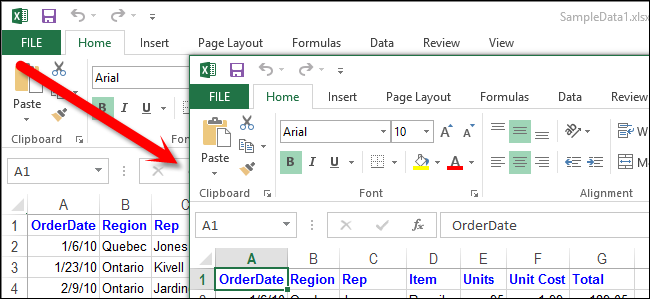
Puede haber ocasiones en las que desee crear una nueva hoja de cálculo de Excel basada en una hoja de cálculo existente. Puede copiar fácilmente una hoja de trabajo completa en Excel a una nueva hoja de trabajo en el mismo archivo o incluso a un nuevo archivo de libro de trabajo separado.
El comando Mover o copiar permite mover o copiar fácilmente una hoja de trabajo, con todos sus datos y formato, a una nueva hoja o a un nuevo libro. Siga leyendo para saber cómo.
Seleccione la hoja de trabajo que desea mover o copiar y haga clic con el botón derecho en la ficha de la hoja de trabajo en la parte inferior de la ventana de Excel. Seleccione Mover o Copiar en el menú que aparece.

NOTA: También puede seleccionar la hoja de trabajo y hacer clic en el botón Formato en la sección Celdas de la ficha Inicio de la Cinta. Luego, seleccione Mover o Copiar Hoja en la sección Organizar Hojas del menú desplegable.

Aparece la ventana de diálogo Mover o copiar. Seleccione el libro de trabajo al que desea trasladarse o copie la hoja de trabajo seleccionada de la lista desplegable Para reservar. Puede seleccionar el libro de trabajo actual (el predeterminado), otro libro de trabajo existente o crear un libro nuevo para contener la hoja de trabajo copiada o trasladada.
Si está moviendo o copiando la hoja de trabajo al libro de trabajo actual o a otro existente, seleccione la hoja de trabajo antes de la cual desea mover o copie la hoja de trabajo seleccionada en la lista Antes de la hoja. Seleccione (mover al final) para insertar la hoja de trabajo después de todas las hojas de trabajo existentes en el libro de trabajo.
Active la casilla de verificación Crear una copia si desea copiar la hoja de trabajo y dejar el original en blanco. Haga clic en Aceptar.
Si está copiando la hoja de trabajo seleccionada en la actual u otra hoja de trabajo existente, la nueva hoja de trabajo se etiqueta con un número secuencial al final del nombre de la hoja de trabajo para distinguirla del original.
Para copiar o mover la hoja de trabajo seleccionada a un nuevo libro de trabajo, seleccione (nuevo libro) en la lista desplegable A reservar del cuadro de diálogo Mover o Copiar. De nuevo, seleccione la casilla de verificación Crear una copia para copiar la hoja de trabajo en lugar de moverla. Haga clic en Aceptar.
Se crea un nuevo libro de trabajo y la hoja de trabajo seleccionada se mueve o copia en el nuevo archivo.
También puede copiar una hoja de trabajo manualmente manteniendo pulsada la tecla Ctrl y arrastrando la ficha de la hoja de trabajo a la nueva ubicación. Si desea copiar o mover la hoja de trabajo a un nuevo libro de trabajo, asegúrese de crear primero el nuevo archivo de libro de trabajo. La hoja de trabajo se insertará después de la Hoja predeterminada1.
Publicaciones relacionadas:
 Qué hacen las teclas de función en Microsoft Powerpoint
  Los mejores atajos de teclado de Microsoft Excel
  5 características de las hojas de Google que usted debe saber
  Cómo convertir una línea en una columna en una tabla de Microsoft Word
  Cómo probar la “legibilidad” de su escritura en Microsoft Word o Outlook
  Cómo obtener notificaciones de Outlook sólo para correos electrónicos importantes
  Cómo encontrar rupturas de sección en un documento de Word
  Cómo establecer el formato de párrafo en Word
  Cómo insertar propiedades avanzadas incorporadas y personalizadas en un documento de Word
  Cómo personalizar las fichas existentes en la cinta de opciones en Office 2013
  Cómo eliminar rápida y fácilmente filas y columnas en blanco en Excel
  Cómo importar varios contactos a Outlook 2013 desde un único archivo vCard (.vcf)