
¿Te gustaría saber más rápidamente sobre las personas con las que envías correos electrónicos? Así es como Outlook Social Connector puede ayudarle a mantenerse informado y conectado sin perder horas en Facebook.
Aunque Facebook y otras redes sociales a menudo se consideran una gran pérdida de tiempo, también pueden ser herramientas útiles para mantenerse en contacto con la familia y los amigos y saber lo que está pasando en sus vidas. Además, es una de las mejores maneras de averiguar más sobre alguien que no ha buscado a alguien que te envió un correo electrónico en Facebook para ver quiénes son realmente ?
El nuevo Outlook Social Connector integra tus redes sociales favoritas a la perfección en Outlook, para que puedas ver la imagen de tus contactos y las actualizaciones de estado recientes sin salir de Outlook. Ya hemos mirado el conector LinkedIn, así que veamos cómo puedes usar el Facebook más popular con él.
Instalación de Outlook Social Connector
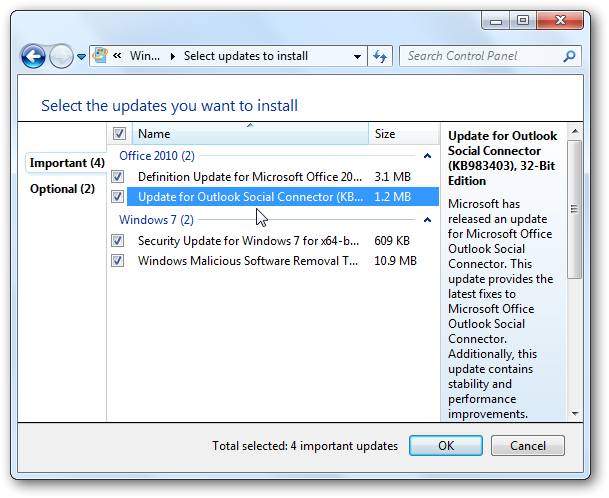
Si está ejecutando Outlook 2010, ya tiene instalado Outlook Social Connector. Sin embargo, el Conector se actualizó recientemente, así que asegúrate de comprobar Windows Update e instalar la última actualización si aún no lo has hecho.
Si todavía está usando Outlook 2003 o 2007, no se desespere; ¡también puede usar Outlook Social Connector! Vaya al enlace de descarga de abajo e instálelo como de costumbre. El instalador hace que parezca que sólo se puede usar con Outlook 2010, pero el sitio de descarga de Microsoft promete que también se puede usar con Outlook 2003 y 2007.
Ahora, la próxima vez que abra Outlook, se le pedirá que agregue redes sociales. Haga clic en Siguiente para empezar a configurarlos.
O bien, si ya tiene el Outlook Social Connector en funcionamiento pero no ha agregado redes sociales, haga clic en el enlace que se encuentra en la parte inferior de los mensajes de correo electrónico para comenzar a agregarlos como se indica más arriba.
Ahora, puede agregar uno de los conectores preinstalados o hacer clic en el enlace para ver más proveedores en línea. El nuevo Windows Live Messenger añade un conector de forma predeterminada, pero si quieres añadir Facebook, LinkedIn u otros, tendrás que descargar un conector.
En el sitio web de Connector, seleccione la red que desea agregar. Vamos a añadir Facebook, aunque siéntete libre de añadir alguna o todas las redes, dependiendo de lo que utilices.
Esto le enviará a una página de descargas en Microsoft Downloads. Seleccione la versión de x86 bits para la mayoría de las versiones de Outlook; si está ejecutando la versión de 64 bits de Outlook 2010, puede seleccionar la descarga de x64 en su lugar.
Una vez descargado, instale el conector como si fuera un programa normal. No es necesario cerrar Outlook para instalar el conector, pero es necesario reiniciarlo antes de poder añadir la información de Facebook.
Tenga en cuenta que cuando salga de Outlook, le preguntará si desea agregar una red social. Haz clic en Recuérdame más tarde y reinicia Outlook para que puedas añadir tu información de Facebook.
Ahora, cuando vayas a añadir una red social como la anterior, verás a Facebook listado como una red social disponible.
Haga clic en la casilla de verificación….
Publicaciones relacionadas:
 ¿Dónde están las herramientas de administración de Office 365?
  Cómo imprimir sólo las notas del orador para una presentación de PowerPoint
  Cómo controlar el espacio entre líneas y párrafos en Microsoft Word
  Cómo usar estilos personalizados en LibreOffice Writer
  Cómo evitar que un párrafo se divida entre páginas en Microsoft Word
  Cómo establecer una contraseña en su archivo de datos de Outlook
  Cómo omitir la numeración en una lista numerada en Word
  Cómo imprimir texto oculto en Word
  Cómo establecer la fuente por defecto en Word
  Cómo desactivar la sustitución de texto con autocorrección en OS X
  Cómo crear una lista de atajos de teclado disponibles en Word 2013 Guía para principiantes de Microsoft Outlook 2013