
Si necesita encontrar un correo electrónico en Outlook, la función de búsqueda es valiosa, pero puede resultar molesta con sólo buscar en la carpeta actual. Aquí echamos un vistazo a la adición de todas las carpetas y elementos eliminados a la búsqueda en 2010 y 2007.
Outlook 2010
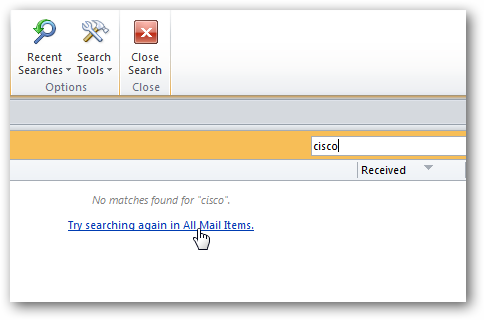
Si está buscando un mensaje de correo electrónico que recibió hace unos meses, puede resultar molesto cuando introduce un término de búsqueda, no se encuentra nada y tiene que hacer clic en Intentar volver a buscar en Todos los elementos de correo.
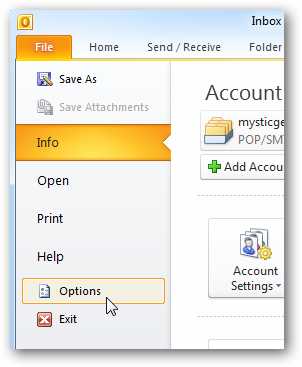
De forma predeterminada, Outlook 2010 está configurado para buscar sólo en la carpeta actual. Podemos cambiar las ubicaciones que se buscan la primera vez. Haga clic en la pestaña Archivo para acceder a la Vista entre bastidores y haga clic en Opciones.
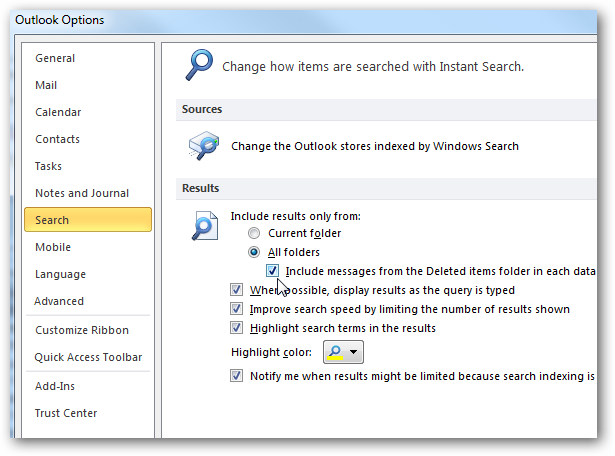
En Opciones de Outlook, haga clic en Buscar y en Resultados seleccione Todas las carpetas y compruebe Incluir mensajes de la carpeta Elementos eliminados en cada archivo de datos al realizar una búsqueda en Todos los elementos …y haga clic en Aceptar.
Ahora, cuando busque un correo electrónico específico, se buscarán todas las carpetas, incluidos los Elementos eliminados.
Si pruebas esto y obtienes demasiados resultados y no quieres lidiar con eso…mantén la carpeta Current marcada y sólo marca la casilla para incluir mensajes de Deleted Items (Elementos eliminados).
Outlook 2007
También puede ayudar a los resultados de la búsqueda en Outlook 2007. Haga clic en Herramientas Opciones.
En la pantalla de Opciones, haga clic en el botón Opciones de búsqueda.
En la parte inferior de la pantalla Opciones de búsqueda, marque la casilla para incluir Elementos eliminados y Todas las carpetas en el panel de búsqueda instantánea si desea que esa opción también… y luego haga clic en Aceptar.
Si estás cansado de buscar sólo en la carpeta actual cuando intentas encontrar un correo electrónico, añadir más opciones de búsqueda debería ayudar a acelerar el proceso y hacer más fácil encontrar lo que necesitas.
Publicaciones relacionadas:
 Qué hacen las teclas de función en Microsoft Powerpoint
  Los mejores atajos de teclado de Microsoft Excel
  5 características de las hojas de Google que usted debe saber
  Cómo convertir una línea en una columna en una tabla de Microsoft Word
  Cómo probar la “legibilidad” de su escritura en Microsoft Word o Outlook
  Cómo obtener notificaciones de Outlook sólo para correos electrónicos importantes
  Cómo encontrar rupturas de sección en un documento de Word
  Cómo establecer el formato de párrafo en Word
  Cómo insertar propiedades avanzadas incorporadas y personalizadas en un documento de Word
  Cómo personalizar las fichas existentes en la cinta de opciones en Office 2013
  Cómo eliminar rápida y fácilmente filas y columnas en blanco en Excel
  Cómo importar varios contactos a Outlook 2013 desde un único archivo vCard (.vcf)