

Si te preocupa proteger tu correo electrónico en Outlook de miradas indiscretas, especialmente si compartes un equipo con otros, puedes proteger el correo electrónico de cada cuenta de Outlook, así como los elementos del calendario, las tareas, etc. estableciendo una contraseña en cada archivo de datos de Outlook (.pst).
RELATIVO: Cómo crear una nueva cuenta de usuario local en Windows 10
Hay un par de cosas que debe saber acerca de la protección de su correo electrónico en Outlook. En primer lugar, no puede establecer una contraseña de inicio de sesión para acceder a Outlook. La contraseña que vamos a mostrarle cómo configurar es para una sola cuenta, o archivo de datos, en Outlook. Cualquiera que tenga acceso a su equipo puede abrir y usar Outlook; simplemente no podrá acceder a ninguna cuenta de correo electrónico en la que haya aplicado una contraseña. Sin embargo, esto no garantiza la seguridad de sus datos frente a verdaderos villanos. El uso de una contraseña protegida cuenta en Windows añadirá otra capa de seguridad si está compartiendo el equipo con otros.
Además, cuando se establece una contraseña para un archivo de datos de Outlook, se aplica a toda la cuenta o archivo de datos. No puede proteger con contraseña las carpetas individuales de la cuenta.
Para establecer una contraseña en una cuenta de Outlook, haga clic con el botón derecho del ratón en el nombre de la cuenta en el panel izquierdo y seleccione “Propiedades del archivo de datos” en el menú que aparece.
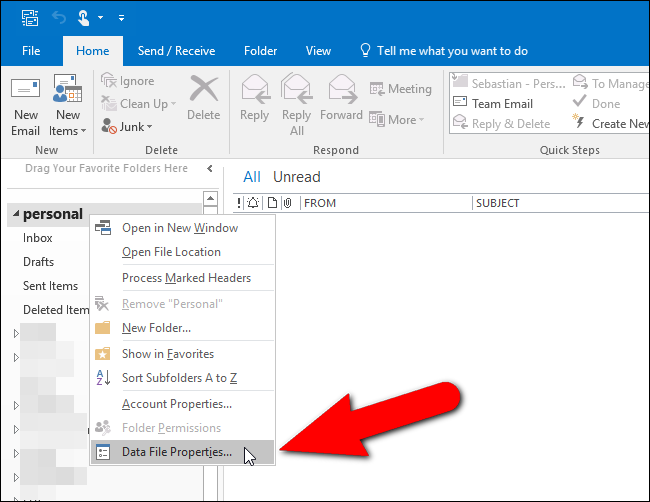
Aparece el cuadro de diálogo Propiedades personales. En la pestaña General, haga clic en “Avanzado”.
En el cuadro de diálogo Archivo de datos de Outlook, haga clic en “Cambiar contraseña”.
RELATIVO: Cómo crear una contraseña segura (y recordarla)
Si ha asignado previamente una contraseña al archivo de datos de Outlook seleccionado, introdúzcala en el cuadro de edición “Contraseña antigua”. En este ejemplo, estamos asignando una contraseña a este archivo de datos por primera vez, por lo que introducimos una nueva contraseña en el cuadro de edición “Nueva contraseña” y de nuevo en el cuadro de edición “Verificar contraseña”. Asegúrese de utilizar contraseñas sólidas para proteger correctamente sus archivos de datos de Outlook.
Si no desea introducir la contraseña cada vez, seleccione la casilla “Guardar esta contraseña en su lista de contraseñas” para que aparezca una marca de verificación en la casilla. Sin embargo, si comparte un ordenador con otros, no es recomendable. Si no comparte el equipo y tiene una cuenta de usuario de Windows protegida con contraseña, puede activar esta opción para evitar tener que escribir la contraseña cada vez que abra Outlook. Esto puede parecer que frustra el propósito de asignar una contraseña al archivo de datos de Outlook, pero si realiza una copia de seguridad del archivo.pst en una unidad externa o en un servicio en la nube, el archivo está protegido contra el acceso de alguien y el intento de abrirlo en Outlook.
Haga clic en “Aceptar” cuando haya terminado. A continuación, haga clic en “Aceptar” en el cuadro de diálogo Archivo de datos de Outlook para cerrarlo y, a continuación, haga clic en “Aceptar” para cerrar el cuadro de diálogo Propiedades personales.
La próxima vez que abra Outlook, se mostrará la contraseña del archivo de datos de Outlook que le pedirá que introduzca su contraseña antes de poder acceder a su cuenta.
Si decides que no quieres tener que introducir una contraseña para tu cuenta cada vez que….
Publicaciones relacionadas:
 Cómo agregar y formatear texto en una forma en Microsoft Word
  Cómo activar el modo oscuro en Microsoft Office
  Cómo grabar macros y automatizar tareas tediosas en Microsoft Word
  Cómo evitar que las páginas se rompan después de la primera línea de un párrafo en Microsoft Word
  Cómo desactivar el corrector ortográfico al escribir en Microsoft Office
  Cómo crear una tabla utilizando el teclado en Word
  Actualización a Windows 10 sin dolor de cabeza con una lista de comprobación previa a la actualización
  Cómo usar la barra de estado en Word
  Cómo añadir un encabezado o pie de página a un documento de Word
  Cómo mover o copiar texto en Microsoft Word sin afectar al portapapeles
  Cómo redactar y enviar correo electrónico en Outlook 2013
  Cómo exportar varios contactos de Outlook 2013 a varias vCards o a una única vCard