
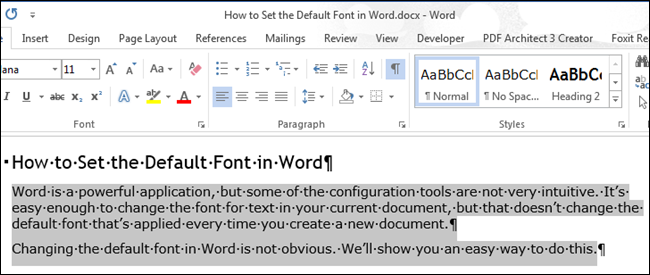
Word es una aplicación potente, pero algunas de las herramientas de configuración no son muy intuitivas. Es muy fácil cambiar la fuente del texto del documento actual, pero eso no cambia la fuente predeterminada que se aplica cada vez que se crea un nuevo documento.
Cambiar la fuente por defecto en Word no es obvio. Le mostraremos una manera fácil de hacerlo.
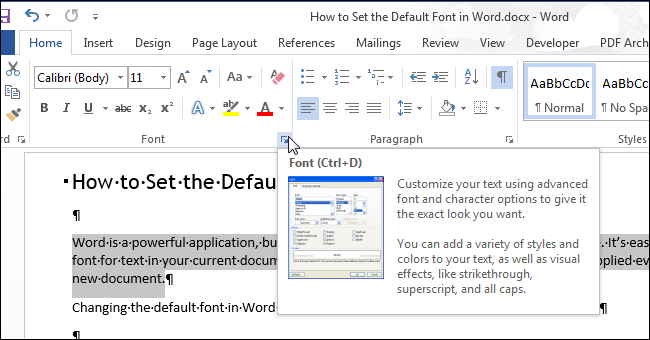
Abrir un documento existente o introducir algún texto en un nuevo documento. Seleccione un texto y haga clic en el botón “Font” del cuadro de diálogo en la sección “Font” de la pestaña “Home”.
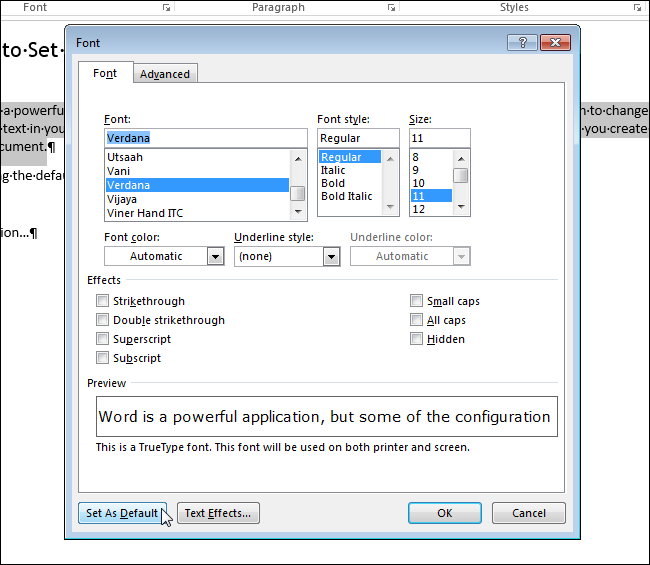
En el cuadro de diálogo “Fuente”, seleccione en la lista “Fuente” la fuente que desee configurar como predeterminada y haga clic en el botón “Establecer como predeterminada”.
Aparece una ventana de diálogo que pregunta si desea establecer la fuente predeterminada para el documento actual únicamente o para todos los documentos basados en el modelo Normal. Seleccione el botón de opción “Todos los documentos basados en la plantilla Normal.dotm”. Haga clic en “Aceptar”.

NOTA: La nueva fuente predeterminada se guarda sólo en la plantilla actualmente en uso. Los documentos existentes no se modificarán la próxima vez que se abran.
Si tiene una plantilla personalizada aplicada al documento actual, la fuente predeterminada se guardará en esa plantilla y no en la plantilla Normal. La manera más fácil de cambiar la fuente por defecto en la plantilla Normal es crear un nuevo documento y luego seguir los pasos de este artículo.
Publicaciones relacionadas:
 Cómo evitar que PowerPoint redimensione automáticamente el texto
  Cómo apagar una presentación de PowerPoint en blanco o negro
  Cómo cambiar espacios dobles por espacios individuales en Microsoft Word
  ¿Cuál es la diferencia entre Microsoft Office para Windows y MacOS?
  Cómo desactivar el cuadro de diálogo Eliminar confirmación en Outlook
  Añadir notas al cuaderno de Zoho en Firefox
  Imprimir sólo áreas seleccionadas de una hoja de cálculo en Excel 2007 y 2010
  Comparta los calendarios de Outlook 2007 a través de Microsoft Office Online Service
  Consejo rápido: Compactar fácilmente los archivos de datos de Outlook
  Solución de problemas: Evite el diálogo emergente “Localizar el navegador de enlaces” al hacer clic en los enlaces de Outlook
  Consejo rápido: Mover carpetas en Outlook
  Reenvío fácil de un mensaje de correo electrónico en Outlook 2007