

Hay muchas razones por las que podría querer cambiar la cantidad de espacio entre líneas en un párrafo, o entre los párrafos mismos. Word ofrece algunos valores preestablecidos muy útiles para usar, pero también puede tomar el control total especificando el espaciado exacto. Aquí está el cómo.
Cambiar el espaciado de líneas o párrafos en un documento no es algo que deba hacer muy a menudo. Pero como cualquiera que haya tenido que entregar un papel con doble espacio obligatorio sabe, puede ser la diferencia entre pasar y fallar. Fuera de la universidad, es posible que los empleadores, los clientes o las editoriales aún tengan que cumplir con las pautas de espaciado de líneas. E incluso en sus propios documentos, el espaciado correcto puede hacer que su documento sea más legible o resaltar partes de los documentos en los que desea que sus lectores se centren… Si el espaciado por defecto en Word no le da en el blanco, Word lo hace fácil de cambiar.
Índice de contenido
¿Qué es el espaciado de líneas y párrafos?
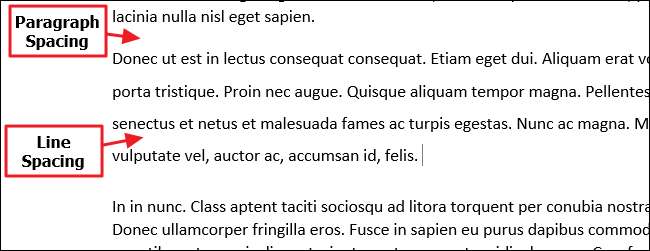
Ambos son más o menos como suenan. El espacio entre líneas es la cantidad de espacio en blanco entre dos líneas de texto. El espaciado de párrafos es la cantidad de espacio en blanco entre dos párrafos. Y al igual que el uso de la fuente correcta o de los márgenes adecuados, el control del espaciado es una parte importante del formateo de documentos.
RELATIVO: Cómo incrustar fuentes en un documento de Microsoft Word
Y por extraño que pueda parecer al principio, tanto el espaciado de línea como el de párrafo se aplican al nivel de párrafo. El espaciado de líneas controla cómo se espacian todas las líneas de un párrafo. El espaciado de párrafos controla cuánto espacio hay antes y después del párrafo.
En Word, el espaciado de línea se mide más comúnmente en múltiplos de cualquier tamaño de fuente que utilice el párrafo. Por ejemplo, digamos que está usando una fuente de 12 puntos para el texto de su párrafo. Si elige el espaciado de una sola línea, el espacio entre líneas será de 12 puntos. Si elige el doble espacio, ese espacio entre líneas será de 24 puntos. Sin embargo, si desea afinar las cosas, también puede especificar el tamaño exacto del punto a utilizar.
Los párrafos funcionan un poco diferente. Por defecto, Word añade ocho puntos de espacio después de un párrafo y ningún espacio adicional antes del párrafo, y puede cambiar ambos valores como desee.
Echemos un vistazo más de cerca a cómo hacer todo esto.
Usar preconfiguraciones rápidas para cambios fáciles
Word tiene algunas opciones preestablecidas comunes para que usted elija. Recuerde que el espaciado de línea y de párrafo se aplica al nivel de párrafo. Si coloca su punto de inserción en un párrafo, cambiará las cosas por ese párrafo. Si selecciona texto de varios párrafos, cambiará las cosas para todos esos párrafos.
Seleccione todos los párrafos que desee cambiar (o coloque su punto de inserción en cualquier lugar de un solo párrafo que desee cambiar). En la pestaña Inicio, haga clic en el botón “Espaciado entre líneas y párrafos”.
Esto abre un menú desplegable con preajustes para el espaciado de líneas (en la parte superior) y el espaciado de párrafos (en la parte inferior).
El espacio entre líneas se muestra en múltiplos. “2.0” es doble espacio, “3.0” es triple espacio, y así sucesivamente. Seleccione el múltiplo que desee y Word lo aplicará a los párrafos seleccionados. Si desea elegir otro espaciado, o volver al espaciado original, haga clic de nuevo en la opción “Espaciado entre líneas y párrafos” y seleccione un múltiplo diferente.
El espaciado de párrafo sólo le permite añadir o eliminar un espaciado preestablecido antes del párrafo o después del párrafo. Y es un poco raro cómo funciona. Si actualmente no tiene ningún espacio antes o después de un párrafo, el menú muestra comandos para agregar espacios….
Publicaciones relacionadas:
 Cómo evitar que PowerPoint redimensione automáticamente el texto
  Cómo apagar una presentación de PowerPoint en blanco o negro
  Cómo vincular o incrustar una hoja de cálculo de Excel en una presentación de PowerPoint
  Cómo crear plantillas de LibreOffice Writer
  Cómo programar o retrasar el envío de mensajes de correo electrónico en Outlook
  Cómo usar VLOOKUP en Excel
  Cómo crear una lista numerada en Word utilizando el teclado Cómo sincronizar tu calendario de Google Calendar con Outlook
  ¿Cómo se obtienen los iconos de formato en forma de “L” en Microsoft Word?
  Cómo mostrar caracteres que no se imprimen en Word
  Cómo deshacerse del cuadro de opciones de pegado en Outlook 2013
  Cómo añadir Gmail al nuevo Outlook (Office 365) para Mac OS X