
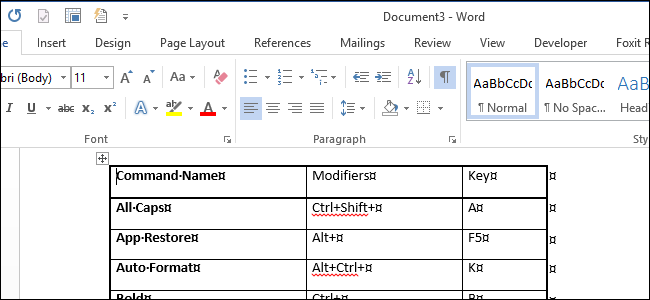
Si prefiere usar el teclado en lugar del ratón para realizar tareas en Windows y aplicaciones, tenemos un consejo práctico que le permite obtener una lista de los atajos de teclado disponibles en Word.
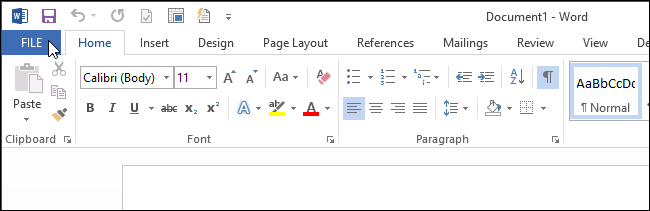
Una forma de hacerlo es imprimir (ya sea en papel o en un archivo PDF) una lista de las asignaciones de teclas para el documento y la plantilla actualmente activos. Para generar esta lista, haga clic en la pestaña “Archivo”.
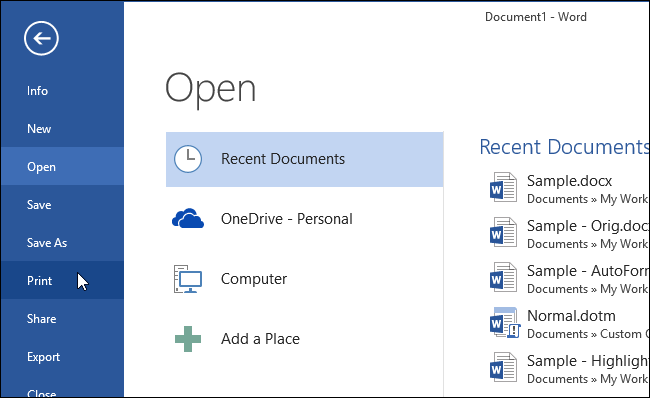
En la pantalla del backstage, haga clic en “Imprimir” en la lista de opciones de la izquierda.
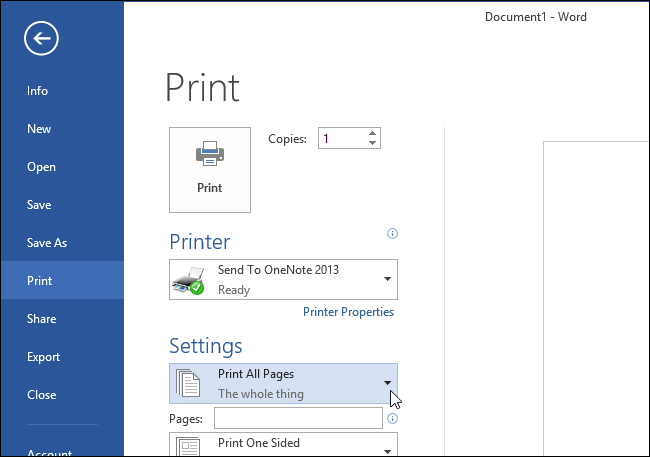
En la pantalla “Imprimir”, haga clic en la primera lista desplegable bajo “Ajustes”. Lo más probable es que esté etiquetada con la primera opción disponible (“Imprimir todas las páginas”), a menos que haya seleccionado una opción diferente mientras Word está abierto.
Desplácese hacia abajo en la sección “Información del documento” del menú que aparece y seleccione “Asignaciones de teclas”.
Seleccione una impresora de la lista desplegable “Printer”, o seleccione una impresora PDF, como la Foxit Reader PDF Printer, si desea imprimir en un archivo PDF.
Haga clic en “Imprimir” para imprimir su lista de asignaciones de teclas.
Si elige imprimir en un archivo PDF, introduzca un nombre para el archivo y seleccione una ubicación para el archivo. Haz clic en “Guardar”.
NOTA:Este método sólo genera asignaciones de clave que se han reasignado desde sus valores predeterminados en el documento y la plantilla actuales.
Para obtener una lista más completa que incluya todas las asignaciones de teclas predeterminadas configuradas por Word, necesita ejecutar una macro incorporada disponible en Word.
Para acceder a las macros, pulse “Ctrl + F8”. En el cuadro de diálogo “Macros”, seleccione “Word commands” de la lista desplegable “Macros in”.
Una larga lista de pantallas de macros incorporadas. Desplácese hacia abajo, seleccione la macro “ListCommands” y haga clic en “Run”.
Aparece el cuadro de diálogo “Listar comandos”. Seleccione si desea generar una lista de todos los “Ajustes actuales del teclado” o una lista de “Todos los comandos de Word”. Tenga en cuenta que si selecciona “Todos los comandos de Word”, la lista podría ser muy larga. Nuestra lista de todos los comandos de palabra era de 76 páginas.
Se genera un nuevo archivo de Word que contiene la lista de comandos de teclado de Word, ordenados alfabéticamente, como se muestra al principio de este artículo. Puede guardar este archivo de Word para tener siempre a mano una lista de comandos de teclado de Word.
Si tiene algún complemento instalado en Word, es posible que desee reiniciar Word sin ningún complemento cargado. Los complementos pueden afectar a los accesos directos disponibles en Word. Para cargar Word sin ningún complemento cargado, pulse “Tecla Windows + X” y seleccione “Símbolo del sistema” en el menú PowerUser o Win+X.
Necesitaremos la ruta al archivo ejecutable de Word, así que abra una ventana del Explorador de Windows y navegue hasta la ubicación de los archivos ejecutables de Office (normalmente la ruta que aparece en la imagen de abajo). Haga clic en la barra de ruta en el Explorador de Windows para seleccionar la ruta actual y pulse “Ctrl + C” para copiarla.
Vuelva a la ventana “Símbolo del sistema” y escriba una cita doble de apertura. A continuación, haga clic con el botón derecho del ratón en la línea de comandos y seleccione “Pegar” en el menú que aparece.
NOTA: Debemos poner comillas alrededor de la ruta completa con el ejecutable porque hay espacio….
Publicaciones relacionadas:
 Cómo usar la herramienta integrada de captura de pantalla de Microsoft Word
  Cómo colocar imágenes y otros objetos en Microsoft Word
  Cómo grabar un documento de Microsoft Word como página web
  Cómo congelar y descongelar filas y columnas en Excel
  Cómo ver todos los rangos de celdas nombrados en un libro de trabajo de Excel
  Cómo hacer que Outlook muestre el número total de mensajes en una carpeta
  Cómo copiar hojas de trabajo en Excel 2007 y 2010
  Geek holgazán: Actualiza tu perfil de Facebook desde Outlook
  Crear un diagrama de flujo en Word 2007
  Cómo ver la información sobre el diálogo y la versión en Office 2007
  Uso de la barra de tareas de Outlook 2007
  Ampliar celdas seleccionadas en Excel 2007