

Usted tiene sus notas de orador configuradas en su presentación de PowerPoint y ahora desea imprimir una copia para referencia rápida. He aquí cómo imprimir notas de los oradores para una presentación de PowerPoint, con y sin miniaturas de diapositivas.
Índice de contenido
Cómo imprimir páginas de notas
Abra su presentación de PowerPoint y haga clic en el menú “Archivo” de la Cinta.

En la barra lateral que se abre, haga clic en el comando “Imprimir”.

En el panel Imprimir a la derecha, haga clic en el botón “Diapositivas a toda página”.
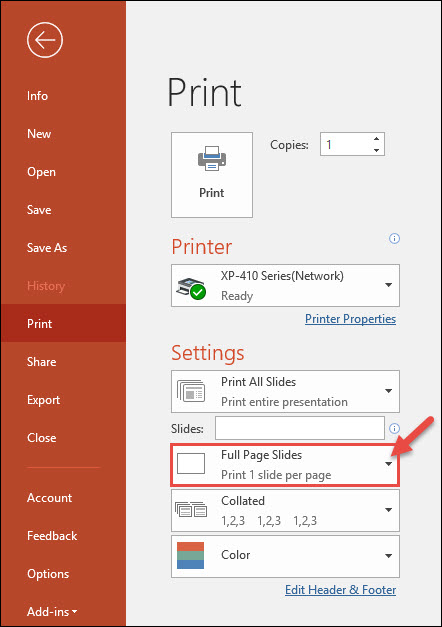
Verá un montón de opciones de impresión diferentes en el menú desplegable. Haga clic en la opción “Páginas de notas”.
Esto genera una impresión de todas sus diapositivas, con una miniatura de diapositiva por página y cualquier nota que acompañe a esa diapositiva. Si eso es lo que necesita, seleccione su impresora y haga clic en el botón “Imprimir”.
Cómo Imprimir Notas Páginas Sin Diapositivas Miniaturas
Si su presentación es larga o tiene muchas notas de oradores, también puede imprimir esas notas sin tener que imprimir las miniaturas de las diapositivas.
Cambie a la pestaña “Ver” de la cinta y haga clic en el botón “Página de notas”. Esto le lleva a la vista Página de notas. En cada página, verá una miniatura de la diapositiva y las notas que la acompañan.
Seleccione la miniatura de cada página y elimínela.
No te preocupes! Esto no elimina la diapositiva en sí de su presentación principal, sólo la miniatura de la página de notas. Repita este paso para cada página de notas.
Pase a la pestaña “Archivo” y haga clic en el comando “Imprimir”.
Seleccione la impresora que desea utilizar, asegúrese de que la opción “Páginas de notas” está seleccionada y, a continuación, haga clic en el botón “Imprimir”.
Si ha eliminado las miniaturas de diapositivas de sus páginas de notas y desea volver a colocarlas, cambie a la vista de clasificación de diapositivas, haga clic con el botón derecho del ratón en una miniatura y seleccione el comando “Copiar” y, a continuación, pegue la miniatura en la página de notas donde desee.
Publicaciones relacionadas:
 Cómo agregar opciones de votación a un correo electrónico en Microsoft Outlook
  Los mejores atajos de teclado de Microsoft PowerPoint
  Cómo crear una página apaisada en un documento de Word orientado al retrato
  Cómo instalar y usar complementos para Microsoft Office
  Cómo crear una lista de los programas instalados en Windows
  Cómo crear y sincronizar eventos de calendario en Windows 10
  Cómo instalar y usar Apple iCloud en ordenadores con Windows
  Cómo establecer la prioridad de un mensaje de correo electrónico en Outlook
  Cómo personalizar y utilizar el modo de lectura en Word
  Cómo crear ScreenTips personalizados en Word 2013
  Cómo anclar los archivos y carpetas más utilizados a la pantalla abierta en Office 2013
  Cómo hacer que la barra de navegación sea compacta en Outlook 2013