
Este artículo fue escrito por MysticGeek, un blogger tecnológico de los How-To Geek Blogs.
¿Alguna vez ha querido asegurarse de que la respuesta se devuelva a más de una dirección de correo electrónico? Es posible que desee que alguien responda automáticamente a su domicilio y dirección personal, o que desee asegurarse de que su jefe esté incluido en las respuestas en lugar de tener que reenviarle los mensajes.
Outlook le permite establecer la dirección de respuesta predeterminada de forma distinta a su propio correo electrónico, pero también puede utilizar más de una dirección de correo electrónico en ese campo, lo que le indicará al cliente de correo del destinatario que responda a una lista de direcciones de correo electrónico, no sólo a la suya.
Abra Outlook y escriba un nuevo mensaje de correo electrónico. Seleccione la ficha Opciones de la cinta y elija “Respuestas directas a”.

Aparecerá el cuadro de diálogo Opciones de mensaje, en el que puede marcar la casilla “Recibir respuestas” y, a continuación, introducir las direcciones de correo electrónico de los contactos (o utilizar Seleccionar nombres para elegir entre los contactos).
Querrás usar punto y coma entre cada correo electrónico, y asegúrate de mantenerte en la lista, de lo contrario no recibirás las respuestas.
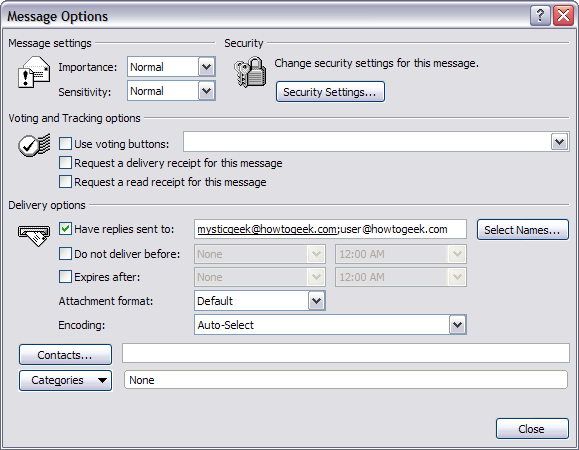
Tenga en cuenta que tampoco puede enviar respuestas a una lista de distribución de Exchange, lo que probablemente sea bueno.
Cuando el destinatario reciba el mensaje y haga clic en responder, responderá automáticamente a todas las direcciones de correo electrónico de la lista. También es útil tener en cuenta que verán las direcciones de respuesta y podrán cambiarlas si así lo desean.
Publicaciones relacionadas:
 Cómo colocar texto sobre un gráfico en Microsoft Word
  Cómo ordenar alfabéticamente listas y tablas en Microsoft Word
  Cómo crear imágenes de Outlook para Mac de forma predeterminada
  Cómo convertir un documento de Google Docs a formato de Microsoft Office
  Cómo personalizar y utilizar la barra de estado en Excel
  Cómo añadir una palabra o frase al diccionario de autocorrección de Android
  Cómo Rotar Texto en Celdas en Excel
  Cómo imprimir las propiedades del documento en Word
  Cómo insertar el nombre del archivo en el encabezado o pie de página de un documento de Word
  Cómo mostrar u ocultar rápidamente la cinta en Office 2013
  Principiante: Cómo usar las notas de Outlook 2013 para los recordatorios de Easy Desktop
  Cómo realizar copias de seguridad y restaurar firmas en Outlook 2013