
Ha creado varias firmas que utiliza para varios tipos de mensajes de correo electrónico. Luego, usted obtiene una nueva máquina y tiene que configurar Windows y todos sus programas de nuevo. Sin embargo, puede conservar fácilmente sus firmas en Outlook y restaurarlas en la nueva máquina.
Las firmas no se almacenan en el archivo.pst que Outlook utiliza para los mensajes de correo electrónico. Se almacenan en la siguiente ubicación:
C:NUsuarios%username%AppDataRoamingMicrosoftSignatures

Hay una manera fácil de abrir esta ubicación desde Outlook. Haga clic en la ficha Archivo.

En la pantalla Información de la cuenta, haga clic en Opciones en la lista de elementos del menú de la izquierda.

Haga clic en Correo en la lista de elementos del menú en el lado izquierdo del cuadro de diálogo Opciones de Outlook.

En la sección Redactar mensajes, presione Ctrl mientras hace clic en el botón Firmas.
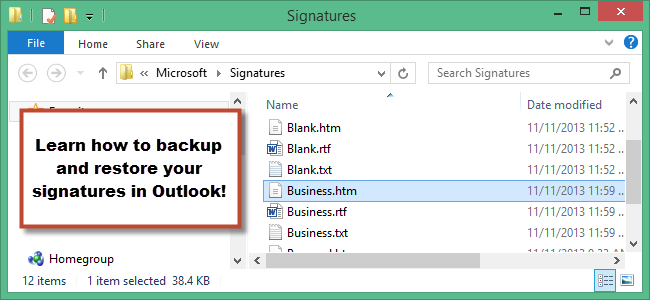
La carpeta Firmas se abre en el Explorador de Windows. Para hacer una copia de seguridad de sus firmas, simplemente copie todos los archivos de esta carpeta a otra ubicación.
Para restaurar las firmas, cópielas desde la ubicación de la copia de seguridad en la ubicación de C:@Users%username%AppDataRoamingMicrosoftSignatures. La próxima vez que abra Outlook, sus firmas guardadas estarán disponibles. Si ha seleccionado firmas como firmas predeterminadas para los nuevos mensajes de correo electrónico y para las respuestas y reenvíos, tendrá que definirlas de nuevo.
NOTA: Cada firma que cree en Outlook existe en tres formatos: Texto plano (.txt), HTML (.htm) y Texto enriquecido (.rtf). Necesita hacer una copia de seguridad de todos estos formatos para cada firma.
Publicaciones relacionadas:
 ¿Dónde están las herramientas de administración de Office 365?
  Cómo imprimir sólo las notas del orador para una presentación de PowerPoint
  Cómo controlar el espacio entre líneas y párrafos en Microsoft Word
  Cómo usar estilos personalizados en LibreOffice Writer
  Cómo evitar que un párrafo se divida entre páginas en Microsoft Word
  Cómo establecer una contraseña en su archivo de datos de Outlook
  Cómo omitir la numeración en una lista numerada en Word
  Cómo imprimir texto oculto en Word
  Cómo establecer la fuente por defecto en Word
  Cómo desactivar la sustitución de texto con autocorrección en OS X
  Cómo crear una lista de atajos de teclado disponibles en Word 2013 Guía para principiantes de Microsoft Outlook 2013