
Una nueva característica de Outlook 2010 es la capacidad de aplicar varias acciones a la vez a los mensajes de correo electrónico. A continuación, analizaremos la creación de sus propios pasos rápidos para administrar el correo electrónico en Outlook 2010.
Índice de contenido
Personalizar Pasos Rápidos
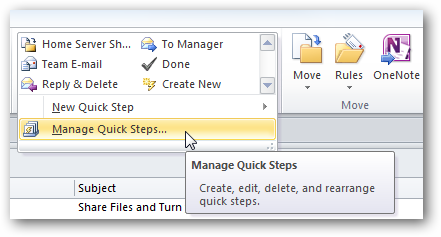
Si utiliza Outlook 2010, verá la nueva sección Pasos rápidos en la cinta. Hay algunos incluidos por defecto y se pueden personalizar. Para configurar o cambiar Pasos rápidos, en la ficha Inicio, utilice la flecha desplegable del cuadro Pasos rápidos y, a continuación, seleccione Administrar pasos rápidos .
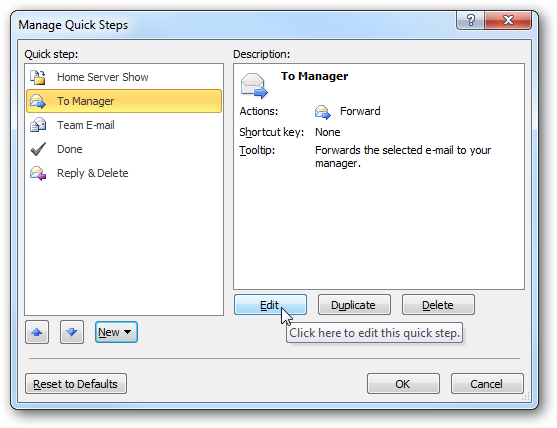
Se abre la ventana Gestionar Pasos Rápidos y aquí vamos a modificar el paso Al Gestor. Resalte A Administrador y haga clic en el botón Editar.
Ahora podemos editar el paso. Por ejemplo, queremos siempre reenviar ciertos correos electrónicos a nuestro jefe. Ingrese la dirección de correo electrónico de su gerente y también puede seleccionar marcarla, seleccionar el tipo de importancia y agregarle texto adicional. También añadimos una acción para mover el correo electrónico a una carpeta específica en Outlook.
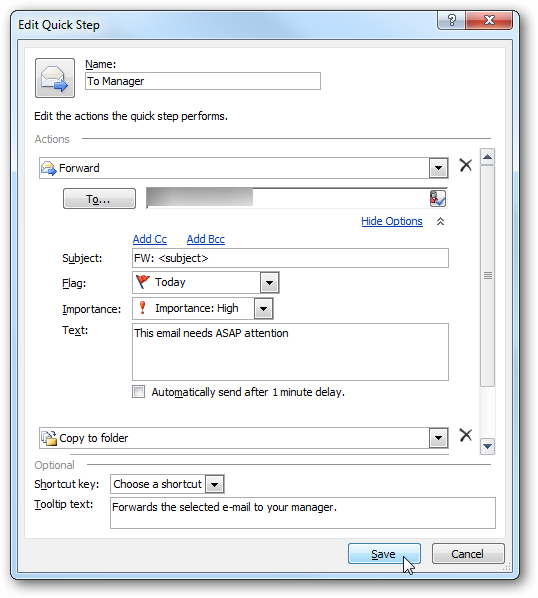
A los Ninjas del teclado les gustará el hecho de que también puedes crear una tecla de acceso directo para el paso. Cuando termine de hacer los ajustes al paso, asegúrese de guardarlo.
Después de guardar su Quick Step, abra un correo electrónico que desee enviar a su jefe y haga clic en To Manager en el cuadro Quick Steps (Pasos rápidos).
El correo electrónico se abrirá para que pueda reenviarlo y añadir más destinatarios si lo desea.
Cree su propio paso rápido
También puede crear su propio Quick Step. En la ficha Inicio, haga clic en Crear nuevo en el cuadro Pasos rápidos.
Ahora puede elegir acciones para su nuevo Paso, crear un nombre para él y añadir texto que se mostrará cuando pase el puntero del ratón sobre el nuevo Paso.
Por ejemplo, aquí queremos copiar un correo electrónico a una carpeta específica y marcarlo. Puede agregar varias acciones a sus Pasos Rápidos personalizados, lo que puede facilitar la administración de su correo electrónico.
Aquí están las selecciones finales para nuestro nuevo Quick Step. Le pusimos el nombre de Copiar a nuestra carpeta misc, marcándola, creando una tecla de acceso directo e incluyendo un texto en el Tooltip. Cuando haya terminado, haga clic en Finalizar.
Ahora, en el cuadro Pasos rápidos de la cinta, verá su nuevo paso y podrá utilizarlo para los mensajes de correo electrónico que especifique.
Aquí tenemos un correo electrónico abierto y estamos usando nuestro nuevo Quick Step con él.
Tenga en cuenta que si tiene varias cuentas de correo electrónico en Outlook, deberá personalizar los Pasos rápidos para cada cuenta.
Si ya no desea un Paso Rápido, sólo tiene que hacer clic con el botón derecho del ratón sobre él y Eliminar.
Hay un montón de personalizaciones que puedes hacer con Quick Steps para hacer que la gestión de tu correo electrónico sea mucho más fácil. Lo mejor de Pasos Rápidos es que puedes asignar múltiples acciones a cada paso. Si desea poder administrar su correo electrónico de forma más eficaz, personalizar los Pasos rápidos existentes y crear los suyos propios es una característica nueva y excelente de Outlook 2010.
Publicaciones relacionadas:
 Cómo colocar texto sobre un gráfico en Microsoft Word
  Cómo ordenar alfabéticamente listas y tablas en Microsoft Word
  Cómo crear imágenes de Outlook para Mac de forma predeterminada
  Cómo convertir un documento de Google Docs a formato de Microsoft Office
  Cómo personalizar y utilizar la barra de estado en Excel
  Cómo añadir una palabra o frase al diccionario de autocorrección de Android
  Cómo Rotar Texto en Celdas en Excel
  Cómo imprimir las propiedades del documento en Word
  Cómo insertar el nombre del archivo en el encabezado o pie de página de un documento de Word
  Cómo mostrar u ocultar rápidamente la cinta en Office 2013
  Principiante: Cómo usar las notas de Outlook 2013 para los recordatorios de Easy Desktop
  Cómo realizar copias de seguridad y restaurar firmas en Outlook 2013