
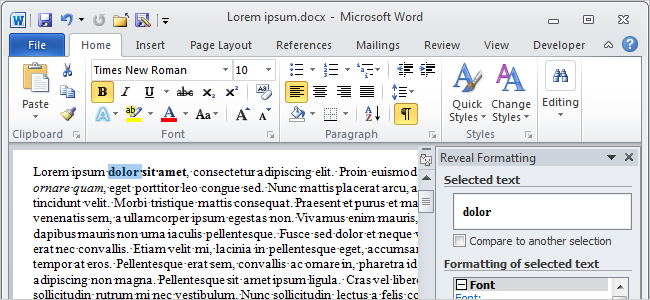
¿Está acostumbrado a la función Revelar códigos en WordPerfect? Estos códigos le muestran su texto con códigos de formato integrados que parecen similares al formato HTML. Sin embargo, si está utilizando Word, no hay ninguna función comparable.
WordPerfect trata el texto y los códigos de formato de la misma manera, colocando códigos de inicio y final alrededor del texto a medida que lo formatea. Cuando se muestra la ventana Revelar códigos, se ven los marcadores de código de formato integrados con el texto. Puede seleccionar los marcadores de código e incluso insertarlos y borrarlos manualmente. Por ejemplo, si borra manualmente un código final, el resto del documento se formateará de acuerdo con el código de inicio que ahora no tiene el código final correspondiente.

En Word, el texto y el formato se tratan de forma totalmente independiente. Word almacena el formato para el texto en una parte diferente del archivo que el texto al que se aplica el formato. No se inserta en el flujo de texto. En su lugar, Word sigue el formato de caracteres y párrafos que usted aplica a lo largo de su documento, y se ocupa de los códigos de inicio y final.
Mientras que WordPerfect tiene ambos modos, WYSIWYG (“lo que ves es lo que obtienes”) y Reveal Codes, Word sólo tiene el modo WYSIWYG. Aplica el negrita a un texto y lo ve como texto en negrita. No puede ver los códigos en negrita alrededor de su texto.
Sin embargo, hay una manera de ver cómo se formatea el texto seleccionado. Word no le mostrará códigos de inicio y final como WordPerfect porque no los usa. Pero, cuando selecciona algún texto en Word y presiona Mayúsculas + F1, se muestra el panel Revelar formato. Word le muestra, en formato de lista, cómo se formatea el texto seleccionado con respecto a la Fuente, Párrafo y Sección.
Si desea cambiar el formato del texto seleccionado, puede hacerlo utilizando el panel Revelar formato. Por ejemplo, si desea que el texto seleccionado no aparezca en negrita, sino en cursiva, haga clic en el vínculo Fuente en el panel Revelar formato.
Aparece el cuadro de diálogo Fuente. Realice los cambios que desee y haga clic en Aceptar. El texto refleja el cambio al igual que el panel de Formato de Revelación.
No confunda el panel Revelar formato con la función de Word que muestra símbolos de formato ocultos. Al hacer clic en el símbolo de párrafo en la sección Párrafo de la ficha Inicio, se muestran símbolos ocultos como espacios, tabulaciones y marcas de párrafo. Estos son diferentes a los formatos listados en el panel de Formato de Revelación.
NOTA: También puede pulsar Ctrl + * para mostrar y ocultar los símbolos de formato.
Es posible que desee mostrar tanto el panel de Formato de Revelación como los símbolos de formato ocultos para rastrear fácilmente su formato y el espacio entre palabras, párrafos y tabulaciones.
Publicaciones relacionadas:
 Cómo colocar texto sobre un gráfico en Microsoft Word
  Cómo ordenar alfabéticamente listas y tablas en Microsoft Word
  Cómo crear imágenes de Outlook para Mac de forma predeterminada
  Cómo convertir un documento de Google Docs a formato de Microsoft Office
  Cómo personalizar y utilizar la barra de estado en Excel
  Cómo añadir una palabra o frase al diccionario de autocorrección de Android
  Cómo Rotar Texto en Celdas en Excel
  Cómo imprimir las propiedades del documento en Word
  Cómo insertar el nombre del archivo en el encabezado o pie de página de un documento de Word
  Cómo mostrar u ocultar rápidamente la cinta en Office 2013
  Principiante: Cómo usar las notas de Outlook 2013 para los recordatorios de Easy Desktop
  Cómo realizar copias de seguridad y restaurar firmas en Outlook 2013