
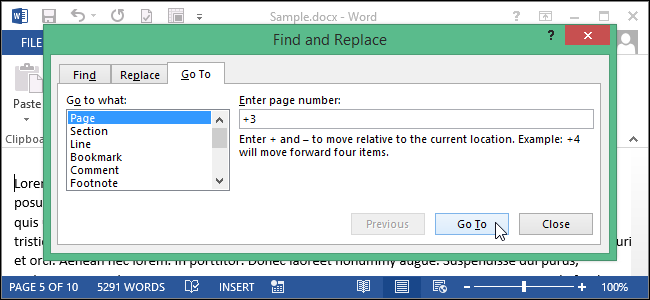
A veces puede que necesite saltar a una ubicación específica en relación con su ubicación actual en un documento de Word. Puede hacerlo fácilmente utilizando la función “Ir a” para avanzar o retroceder un número determinado de páginas.
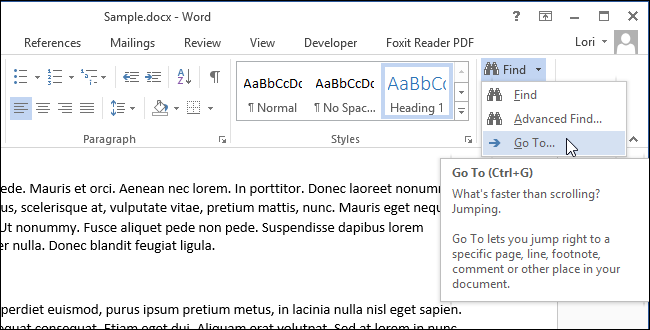
Para acceder a la pestaña “Ir a” de la ventana de diálogo “Buscar y sustituir”, haga clic en la flecha hacia abajo en el botón “Buscar” de la sección “Edición” de la pestaña “Inicio”.
NOTA: También puede pulsar F5 para acceder a la pestaña “Ir a” del cuadro de diálogo “Buscar y reemplazar”.
En la pestaña “Ir a” del cuadro de diálogo “Buscar y reemplazar”, asegúrese de que la “Página” está seleccionada en la lista “Ir a qué”. En el cuadro de edición “Introducir número de página”, introduzca un signo más para saltar hacia adelante o un signo menos para saltar hacia atrás seguido del número de páginas que desea saltar hacia adelante o hacia atrás. Haz clic en “Ir a”.

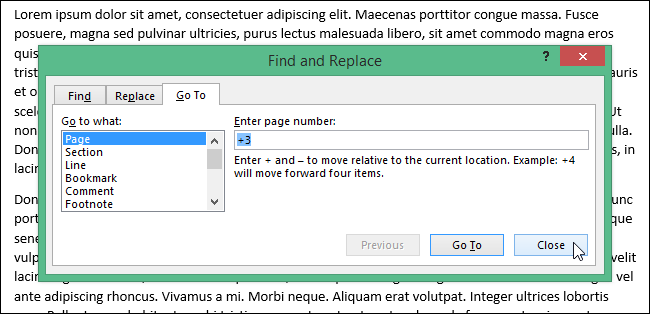
El cursor salta a la página especificada en relación con el lugar del documento en el que se encontraba, pero el cuadro de diálogo “Buscar y reemplazar” permanece abierto. Haga clic en “Cerrar” para cerrar el cuadro de diálogo.
Los signos más y menos también funcionan con los demás elementos de la lista “Ir a qué”. Por ejemplo, si selecciona “Sección” y especifica “+2”, el cursor saltará hacia adelante dos secciones.
Publicaciones relacionadas:
 Los líderes del diseño de oficinas hablan de un compromiso de diseño fluido para el software y el hardware de Microsoft
  Cómo crear portadas personalizadas en Microsoft Word
  Cómo usar notas a pie de página y notas finales en Microsoft Word
  Cómo acoplar y desacoplar barras de herramientas en LibreOffice
  Cómo reducir el tamaño de los documentos de Microsoft Office que contienen imágenes
  Cómo insertar el contenido de un documento de Word en otro
  Cómo Centrar Texto a través de Múltiples Celdas en Excel
  Cómo agregar Dropbox (y otros servicios cloud) a Office 2013
  Cómo convertir un documento de Word 2013 a una versión anterior de Word
  Cómo encontrar la ubicación de los archivos en Word
  Cómo usar comodines al buscar en Word 2013
  Evitar que la gente reenvíe o responda a todo en Outlook