
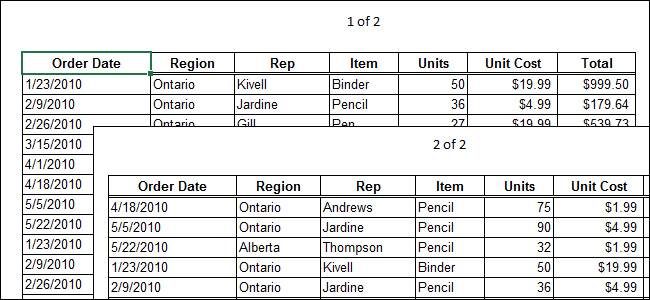
Si su hoja de trabajo ocupa más de una página al imprimirla, puede imprimir encabezados de filas y columnas (también llamados títulos de impresión) en cada página para que sus datos estén correctamente etiquetados, lo que facilita la visualización y el seguimiento de los datos impresos.
Abra la hoja de trabajo que desea imprimir y haga clic en la pestaña “Diseño de página”.

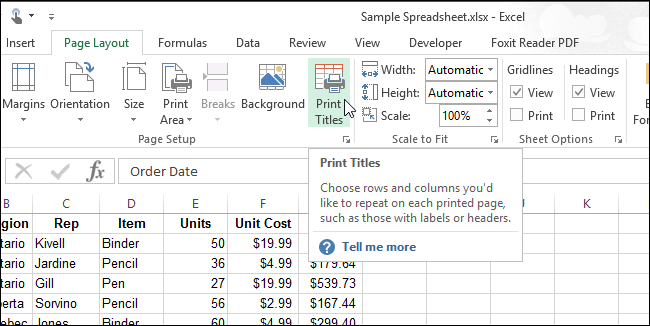
En la sección “Configuración de página”, haga clic en “Imprimir títulos”.
NOTA: El botón “Imprimir Títulos” aparece en gris si está editando una celda, si ha seleccionado un gráfico en la misma hoja de trabajo o si no tiene una impresora instalada.
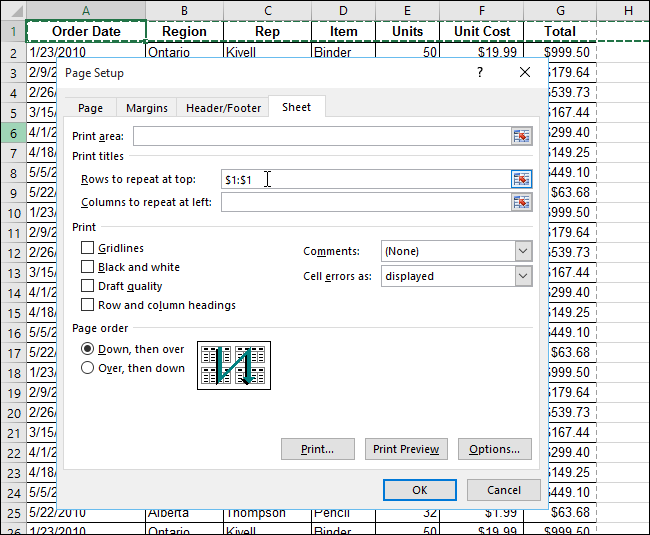
En el cuadro de diálogo “Configurar página”, asegúrese de que la pestaña “Hoja” está activa. Introduzca el rango de las filas que desea repetir en cada página en el cuadro de edición “Filas a repetir en la parte superior”. Por ejemplo, queremos que la primera fila de nuestra hoja de cálculo se repita en todas las páginas, por lo que hemos introducido “$1:$1”. Si desea que se repita más de una fila, por ejemplo, las filas 1-3, deberá introducir “$1:$3”. Si desea tener la primera columna, por ejemplo, repita en cada página impresa, introduzca “$A:$A”.
También puede seleccionar las líneas que desea repetir con el ratón. Para ello, haga clic en el botón “Colapsar Diálogo” situado a la derecha del cuadro de edición “Filas a repetir en la parte superior”.
El cuadro de diálogo “Page Setup” se encoge para mostrar únicamente la casilla de edición “Rows to repeat at top” (Filas a repetir en la parte superior).
Para seleccionar las filas que desea repetir, mueva el cursor sobre los números de fila hasta que se convierta en una flecha hacia la derecha y luego haga clic en la fila que desee o haga clic y arrastre sobre varias filas. El rango de filas se inserta automáticamente en el cuadro de edición “Filas a repetir en la parte superior”. Para ampliar el cuadro de diálogo “Page Setup”, haga clic de nuevo en el botón “Collapse Dialog”.
Una vez que haya definido las filas y columnas que desea repetir, haga clic en “Aceptar”.
NOTA: Si tiene más de una hoja de trabajo seleccionada en su libro de trabajo, los cuadros “Filas a repetir en la parte superior” y “Columnas a repetir a la izquierda” aparecen en gris y no están disponibles en el cuadro de diálogo “Configurar página”. Sólo debe tener seleccionada una hoja de trabajo. Para deseleccionar varias hojas de trabajo, haga clic en cualquier otra hoja de trabajo que no esté seleccionada. Si todas las hojas de trabajo están seleccionadas, haga clic con el botón derecho en cualquiera de las hojas seleccionadas y seleccione “Desagrupar hojas” en el menú que aparece.
Publicaciones relacionadas:
 Cómo colocar texto sobre un gráfico en Microsoft Word
  Cómo ordenar alfabéticamente listas y tablas en Microsoft Word
  Cómo crear imágenes de Outlook para Mac de forma predeterminada
  Cómo convertir un documento de Google Docs a formato de Microsoft Office
  Cómo personalizar y utilizar la barra de estado en Excel
  Cómo añadir una palabra o frase al diccionario de autocorrección de Android
  Cómo Agregar Sombreado a las Celdas de la Tabla en Word
  Cómo Imprimir las Líneas de Grilla y los Encabezados de Fila y Columna en Excel
  Cómo agregar y quitar autores en un documento de Office
  Cómo crear un tope de caída en Word 2013
  Principiante: Cómo crear y administrar tareas en Outlook 2013
  Cómo usar el editor de firmas en Outlook 2013