
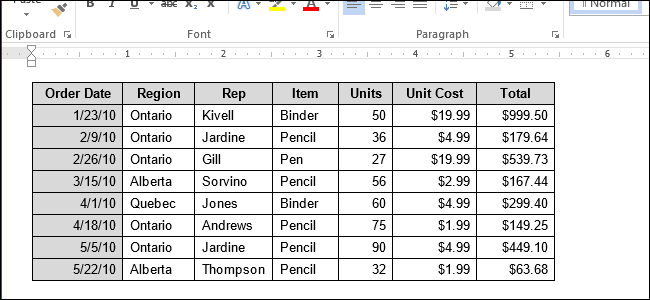
Si tiene una tabla con muchas filas y columnas, puede ser difícil de leer. Agregar sombreado a la tabla puede facilitar la lectura de los datos de nuestra tabla. Por ejemplo, puede añadir sombreado a cada fila y/o columna utilizando un color o patrón.
NOTA: Hemos utilizado Word 2013 para ilustrar esta función.
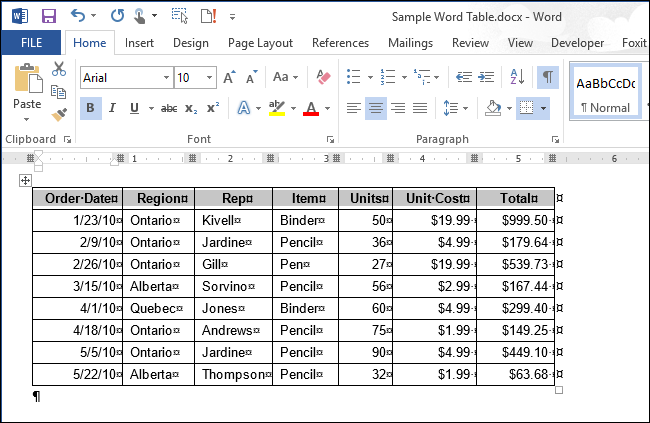
Para aplicar sombreado a una tabla, seleccione las partes de la tabla que desea sombrear.
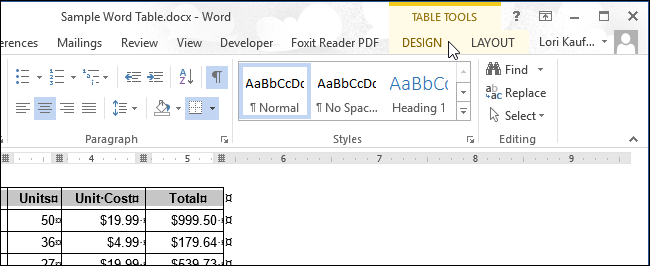
Están disponibles las pestañas “Herramientas de tabla”. Haga clic en la pestaña “Diseño” en “Herramientas de la tabla”, si aún no es la pestaña activa.
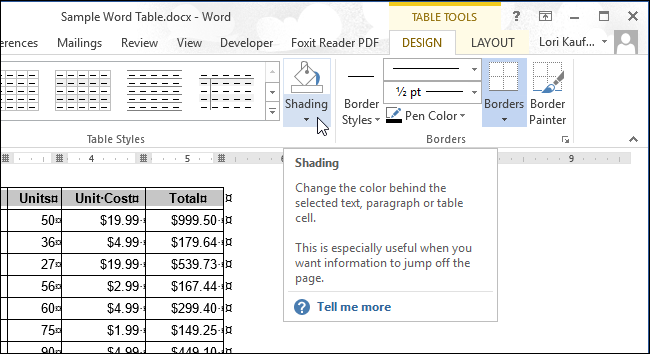
En la sección “Estilos de tabla”, haga clic en “Sombreado”.
Seleccione un color en “Theme Colors” o “Standard Colors” del cuadro desplegable. Si no encuentra el color que desea utilizar en el cuadro desplegable, seleccione “Más colores”.

En el cuadro de diálogo “Colores” puede seleccionar otros colores en la pestaña “Estándar”…
… o cree su propio color en la pestaña “Personalizado”.
También puede personalizar el aspecto de su tabla usando borders. También le hemos mostrado otras formas de trabajar y personalizar sus tablas de Word, tales como mostrar y ocultar líneas de celdas en una tabla, congelar el tamaño de las celdas en una tabla, mover rápidamente una fila en una tabla<, y total filas y columnas en una tabla.
Publicaciones relacionadas:
 Cómo mostrar automáticamente el tiempo en el calendario de Outlook
  Cómo alinear una tabla horizontalmente en Microsoft Word
  ¿Cuál es la última versión de Microsoft Office?
  Cómo anular una lista numerada o con viñetas en Microsoft Word
  Cómo agregar la función “Vista rápida” de OS X a Windows
  ¿Cómo se limita el uso de la CPU de Microsoft Excel al ejecutar funciones VBA?
  Cómo usar la fila superior del teclado de tu Mac como teclas de función normales
  Cómo cambiar el nombre de archivo predeterminado utilizado al guardar documentos de Word
  Cómo mostrar la ficha Desarrollador en la cinta de opciones de los programas de Office
  Cómo restablecer la cinta a su configuración predeterminada en Office 2013
  ¿Cómo puedo insertar una nueva fila en Excel a través del teclado?
  Cómo agregar días festivos a su calendario en Outlook 2013