

Si está trabajando en una hoja de trabajo de Excel con muchas fórmulas en ella, puede ser difícil seguir y hacer un seguimiento de todas sus fórmulas. Excel proporciona una forma sencilla de visualizar fórmulas en las celdas además de la barra de fórmulas.
Esta característica también muestra las dependencias para cada fórmula en las celdas (cuando se selecciona), de modo que se puede hacer un seguimiento de los datos que se utilizan en cada cálculo. La visualización de fórmulas en celdas le ayuda a encontrar celdas que contienen fórmulas y a leer rápidamente todas las fórmulas y comprobar si hay errores. También puede imprimir la hoja de cálculo con las fórmulas en las celdas para ayudar a verificar su trabajo.
Para mostrar las fórmulas en las celdas que las contienen, presione Ctrl + ` (la tecla de acento grave). Las fórmulas en cada celda se muestran como se muestra en la imagen de arriba. Las celdas involucradas en el cálculo están bordeadas por colores que coinciden con las referencias de celdas en la fórmula para ayudarle a rastrear los datos.
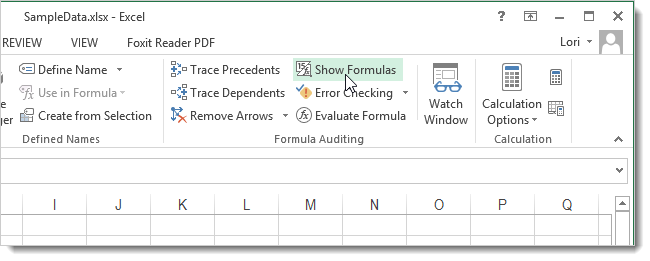
También puede hacer clic en Mostrar fórmulas en la sección Auditoría de fórmulas de la ficha Fórmulas para mostrar las fórmulas en las celdas.
Incluso si no muestra fórmulas en las celdas, cuando hace clic en una celda que contiene una fórmula, ésta se muestra en la barra de fórmulas. Si no quieres que las fórmulas sean visibles para los usuarios de tu hoja de cálculo, puedes ocultarlas y proteger la hoja. Para ello, seleccione las celdas cuyas fórmulas desea suprimir.
En la sección Celdas de la pestaña Inicio, haga clic en Formatear y seleccione Formatear Celdas del menú desplegable.
Aparece la ventana de diálogo Formatear celdas. En la ficha Protección, active la casilla Oculto. Haga clic en Aceptar.
Para terminar de ocultar las fórmulas, debe proteger la hoja. Haga clic de nuevo en Formatear en la sección Celdas de la pestaña Inicio. Esta vez, seleccione Proteger hoja en el menú desplegable.
En el cuadro de diálogo Proteger hoja, asegúrese de que la casilla Proteger hoja de cálculo y contenido de celdas bloqueadas esté activada. Introduzca una contraseña en el cuadro de edición Contraseña para desproteger la hoja que le permitirá desproteger la hoja y mostrar las fórmulas de nuevo. En el cuadro de lista Permitir a todos los usuarios de esta hoja de trabajo, seleccione las casillas de verificación de las tareas que desea permitir que realicen los usuarios. Haga clic en Aceptar.
Vuelva a introducir su contraseña en el cuadro de edición Volver a introducir contraseña para continuar en el cuadro de diálogo Confirmar contraseña y haga clic en Aceptar.
Ahora, notará que cuando selecciona una celda que contiene una fórmula, la barra de fórmulas está vacía.
Para volver a mostrar las fórmulas en la barra de fórmulas, haga clic en Formato en la sección Celdas de la ficha Inicio y seleccione Desproteger hoja en el menú desplegable.
Introduzca su contraseña en el cuadro de diálogo Desproteger hoja y haga clic en Aceptar.
Todas sus fórmulas serán visibles de nuevo cuando esas celdas sean seleccionadas en la hoja de trabajo.
Publicaciones relacionadas:
 Cómo imprimir un rango de páginas en un documento Word de varias secciones
  Cómo quitar el fondo de una imagen en Microsoft Word
  Ahorre tiempo con carpetas de búsqueda personalizadas en Microsoft Outlook
  Cómo Agregar Cabezas Laterales y Citas a Documentos de Microsoft Word
  Cómo personalizar el tema de la barra de título en Microsoft Office 2016
  Cómo configurar y personalizar cuentas de correo electrónico en Windows 10
  Cómo imprimir un documento de Word sin las marcas de cambios de pista
  Cómo congelar el tamaño de las celdas de una tabla en Word
  Cómo grabar y cerrar todos los documentos abiertos en Word
  Cómo ver varias páginas a la vez en Word
  Cómo deshacerse del cuadro de opciones de pegado en Word 2013
  Cómo archivar los mensajes de correo electrónico en Outlook 2013