

La función Autocompletar de Outlook rellena automáticamente los nombres y las direcciones de correo electrónico al introducirlos en los campos Para o CC. En función de los caracteres que empieces a introducir, Outlook muestra una lista de posibles opciones que coinciden con lo que has introducido.
A continuación, puede hacer clic en la dirección de correo electrónico deseada de la lista o pulsar Entrar para insertar la dirección de correo electrónico en la lista.
La función Autocompletar puede ahorrarle tiempo si compone muchos correos electrónicos y tiene muchos contactos en su libreta de direcciones. Sin embargo, debe tener cuidado al usar la función, para no seleccionar accidentalmente la dirección de correo electrónico incorrecta y enviar un correo electrónico a la persona equivocada. Si no desea utilizar esta función, puede desactivarla fácilmente, vaciar todas las sugerencias o eliminar sugerencias individuales.
Índice de contenido
Desactivar Autocompletar completamente
Para desactivar la función de Autocompletar, abra Outlook y cambie al menú “Archivo”.
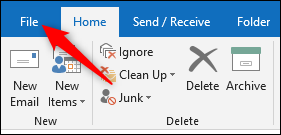
En la barra lateral, haga clic en el comando “Opciones”.
En la ventana Opciones de Outlook, haga clic en la categoría “Correo” a la izquierda. A la derecha, desplácese hacia abajo hasta la sección “Enviar mensajes”.
Para desactivar la función de Autocompletar, desmarque la casilla “Utilizar lista de autocompletar para sugerir nombres al escribir las líneas Para, CC y CCO”.
Puede volver a activar la función en cualquier momento marcando la opción de nuevo.
Vaciar la lista de autocompletar de todo
Outlook realiza un seguimiento de las direcciones de correo electrónico que ha utilizado en una lista de autocompletado. Puede borrar esta lista haciendo clic en el botón “Vaciar lista autocompletada”.
En la ventana de confirmación, haga clic en “Sí” si desea borrar la lista.
Eliminar entradas individuales de la lista de autocompletar
Si sólo desea eliminar una entrada específica de la lista pero no desea eliminar toda la lista, puede eliminar una entrada directamente de la lista de autocompletar. En el campo Para o CC de una ventana de mensaje abierta, comience a escribir el nombre que desea eliminar. Cuando aparezca la entrada de autocompletar, haga clic en la “X” en el lado derecho (o presione la tecla Suprimir).
Si en el pasado te han puesto micrófonos porque Outlook sugiere nombres inexactos o nombres que ya no necesitas, es bastante fácil limpiarlos.
Publicaciones relacionadas:
 Cómo reducir automáticamente un documento de Word en una página
  Cómo trabajar con números de página en Microsoft Word
  Cómo insertar, eliminar y administrar hipervínculos en Microsoft Word
  Cómo crear una lista de texto plano de todas las cuentas de usuario de Windows y su configuración
  Cómo asignar un nombre a un rango de celdas en Excel
  Cómo habilitar y deshabilitar el sombreado de campos en Word
  Cómo usar la función de ecuación de tinta en Office 2016 para escribir ecuaciones
  Cómo borrar el formato de un documento de Word
  Cómo quitar líneas horizontales automáticas en Word
  Screentip windows 10: Cómo mostrar teclas de acceso directo en ScreenTips en Microsoft Office
  Cómo saltar hacia adelante o hacia atrás un cierto número de páginas en Word 2013
  Cómo realizar un seguimiento fácil de su lista de tareas utilizando la aplicación TaskIt en Word 2013