
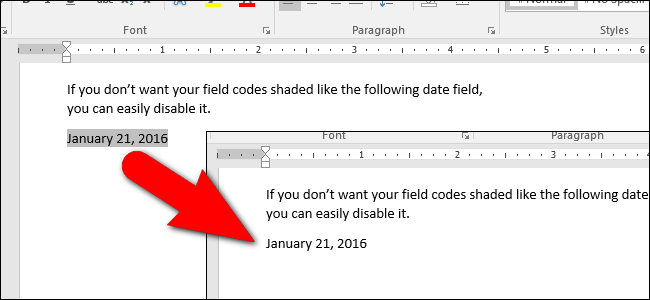
Los campos en Word son bits de código que son marcadores de posición para datos que cambian. Por ejemplo, cuando usted inserta números de página en el cabecera o pie de página de un documento, Word crea realmente un campo que inserta el número de página correcto en cada página.
Hay muchos campos incorporados disponibles en Word, como la fecha actual, la fecha en que se guardó por última vez un documento, el nombre del archivo y el número de palabras de un documento. De forma predeterminada, cuando se inserta un campo en un documento, éste aparece sombreado (no resaltado) cuando se coloca el cursor en cualquier parte del campo. Cuando se selecciona un campo completo, éste aparece sombreado y resaltado. El sombreado de los campos puede ser útil para facilitar la búsqueda de los campos en el documento. Sin embargo, si va a compartir el documento con otros o a utilizarlo en una presentación, es posible que desee desactivar por completo el sombreado del campo para que no distraiga a los demás. Le mostraremos dónde cambiar esta configuración para el sombreado de los campos.
Para empezar, haga clic en la pestaña “Archivo”.

En la pantalla del backstage, haga clic en “Opciones” en la lista de elementos de la izquierda.

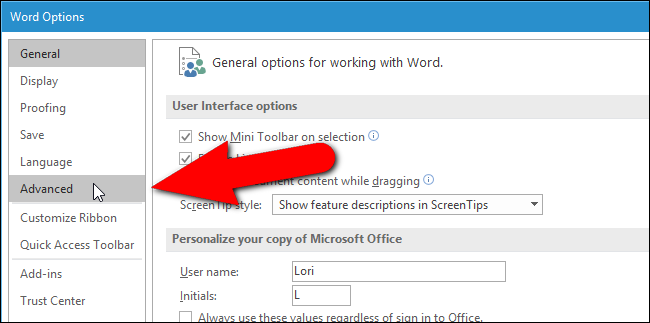
Aparece el cuadro de diálogo “Word Options”. Haga clic en “Avanzado” en la lista de elementos de la izquierda.
Desplácese hacia abajo hasta la sección “Mostrar contenido del documento” y seleccione una opción de la lista desplegable “Sombreado de campos”.
La opción predeterminada es “Cuando se selecciona”, lo que significa que un campo aparece sombreado cuando se coloca el cursor en cualquier lugar de ese campo. Seleccione “Nunca” si no desea que ningún campo aparezca sombreado, o “Siempre” si desea que todos los campos aparezcan sombreados aunque el cursor esté en otro lugar.
Haga clic en “Aceptar”.
Hemos seleccionado “Nunca” por lo que nuestros campos no están sombreados en absoluto.
NOTA: Cuando selecciona “When selected” para la opción “Field shading”, cada campo muestra un fondo gris cuando hace clic dentro de ese campo. Sin embargo, el sombreado gris no significa que el campo esté seleccionado. Haga doble clic en el campo o arrastre el ratón sobre él para seleccionarlo. A continuación, se añade el resaltado al sombreado gris para indicar que se ha seleccionado el campo.
Publicaciones relacionadas:
 Cómo usar la herramienta integrada de captura de pantalla de Microsoft Word
  Cómo colocar imágenes y otros objetos en Microsoft Word
  Cómo grabar un documento de Microsoft Word como página web
  Cómo congelar y descongelar filas y columnas en Excel
  Cómo ver todos los rangos de celdas nombrados en un libro de trabajo de Excel
  Cómo hacer que Outlook muestre el número total de mensajes en una carpeta
  ¿Por qué los archivos PDF generados por Microsoft Word son tan grandes?
  Cómo seleccionar una sección completa en Word
  Cómo abrir varios documentos de Word a la vez
  Cómo añadir automáticamente dos espacios después de un período en Word 2013
  Cómo seleccionar rápidamente una oración completa a la vez en Word 2013
  Cómo reenviar varios mensajes de correo electrónico a un único destinatario en Outlook 2013